Guia para plataformas de reservas
Como o Tourist.com funciona para plataformas de reservas
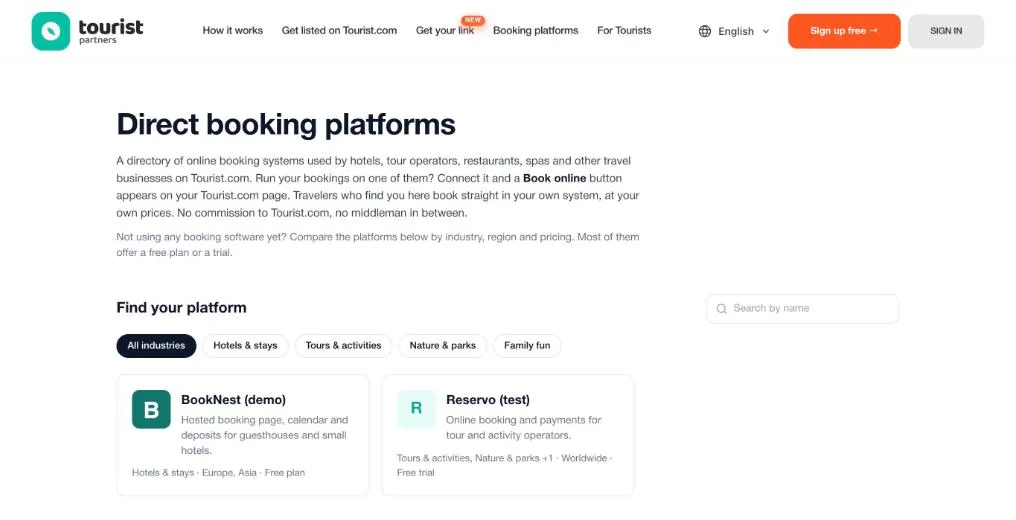
O que recebe uma plataforma no diretório
O diretório está em partners.tourist.com/booking-software, o site onde hotéis, operadores de tours, restaurantes e outros negócios gerem as suas páginas no Tourist.com. Cada plataforma no diretório recebe:
- Um cartão no diretório, filtrável por setor, com logótipo, resumo numa linha, regiões e indicação de plano gratuito.
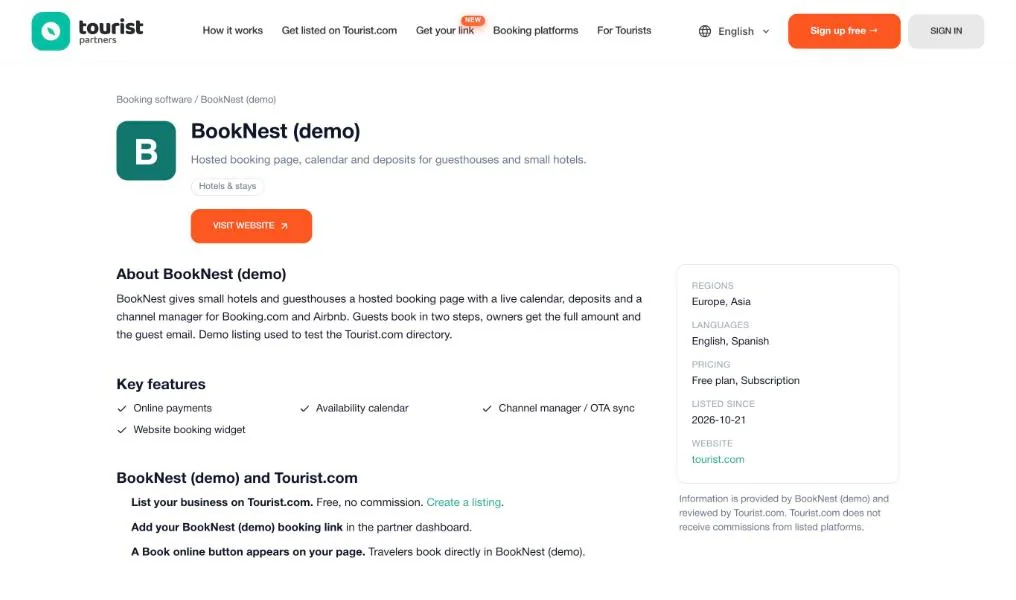
- A sua própria página: descrição, funcionalidades principais, idiomas, preços, botão «Visitar o site» e marcação SoftwareApplication para motores de busca.
- Um painel onde edita tudo sozinho. As alterações a um perfil publicado passam por uma verificação rápida.
- Os negócios que usam o seu sistema ganham na sua página do Tourist.com um botão «Reservar online» que aponta para a sua página de reservas.
Onde aparece o botão «Reservar online»
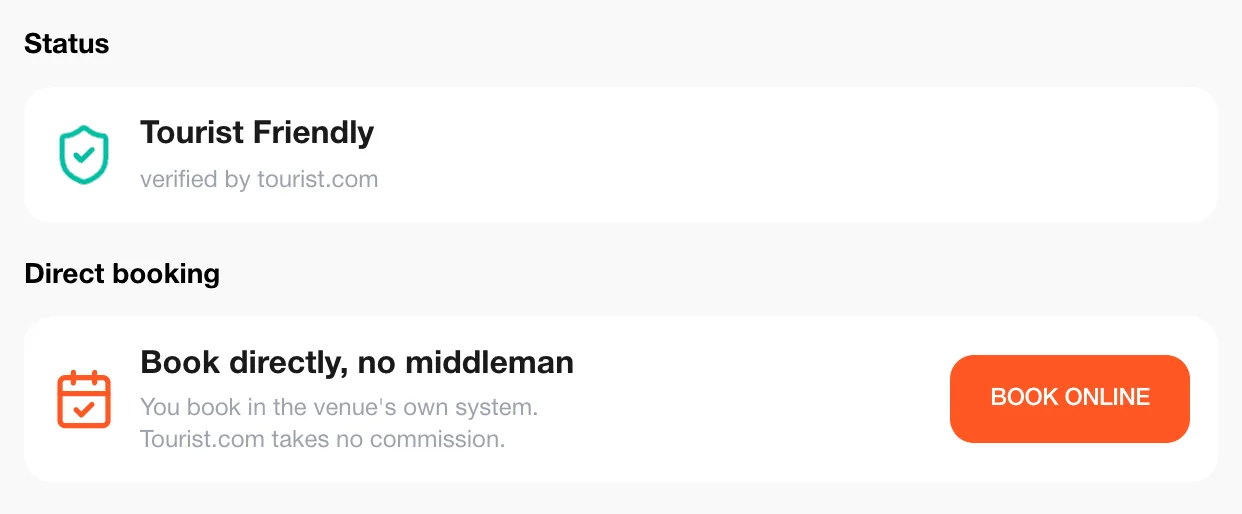
Cada página de negócio em tourist.com tem uma barra lateral com o estado, os contactos e o horário. Quando o negócio adicionou um link de reserva, logo abaixo do estado aparece o bloco «Direct booking» com um botão laranja «Reservar online». O botão abre o link num novo separador: o hóspede chega à sua página de reservas e nunca paga através do Tourist.com.
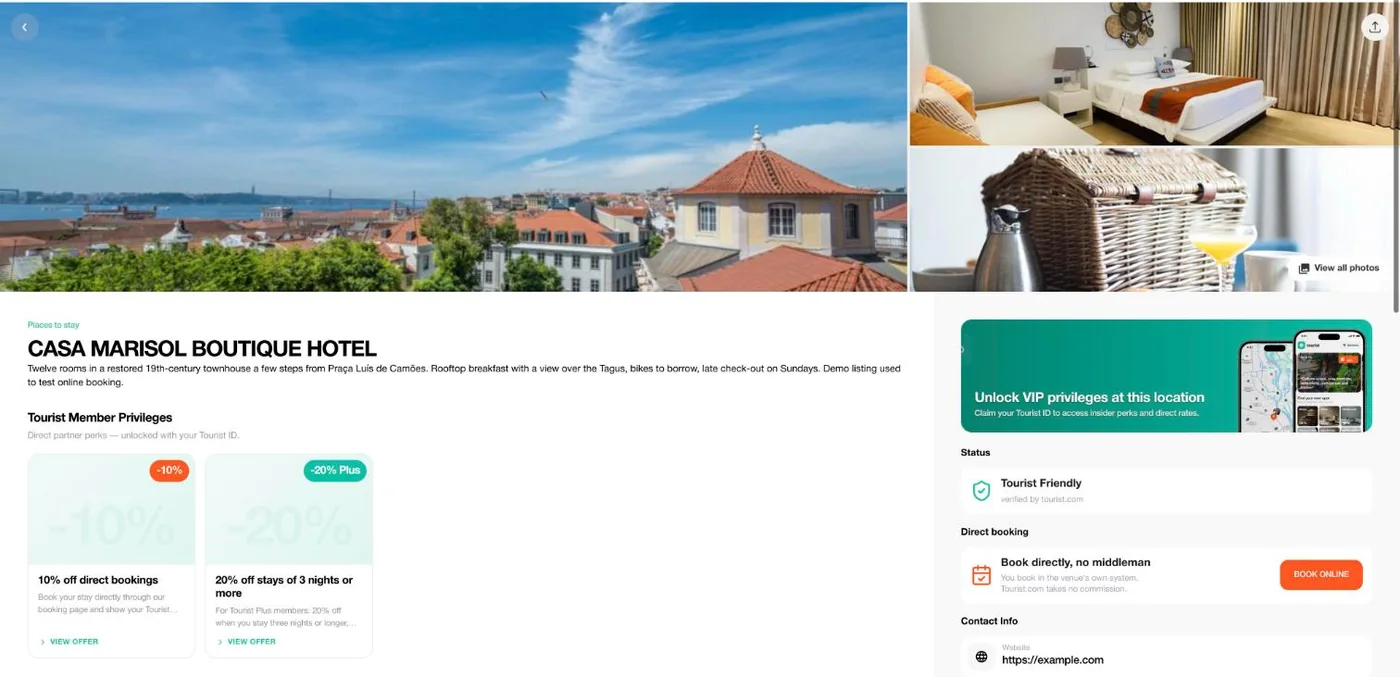
Aqui está a página inteira, para ver onde fica o bloco junto às fotos e às ofertas. É a mesma página que veem os viajantes vindos do Google, dos links web da app Tourist e dos catálogos de cidades.
Onde o negócio cola o seu link
O proprietário entra no painel de parceiros, abre o seu negócio e vai ao separador «Direct booking». Há um único campo, «Booking link», e um botão Update. Cola o link público da sua página de reservas no seu sistema, carrega em Update e o botão fica ativo na sua página de imediato. Sem moderação do link, sem código, sem plugin.
Esse link pode ser qualquer endereço público que conclua uma reserva: uma página alojada como hotel.suaplataforma.com, o URL de um widget ou um link direto para um anúncio específico. Só tem de abrir sem login.
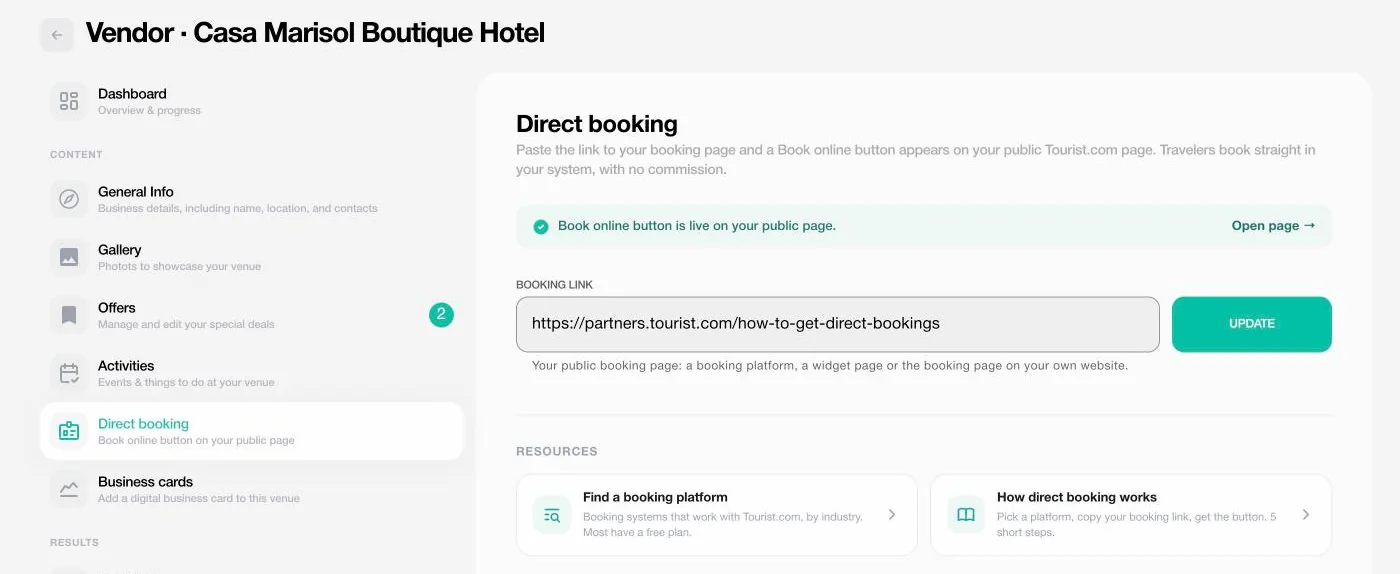
Se um negócio lhe perguntar onde encontrar o seu link público de reservas no seu produto, essa é a única pergunta que merece um artigo de ajuda. Quanto mais clara essa página, mais botões ficam ativos.
Como entrar no diretório
Cinco passos, cerca de dez minutos do seu tempo, e nós tratamos do resto.
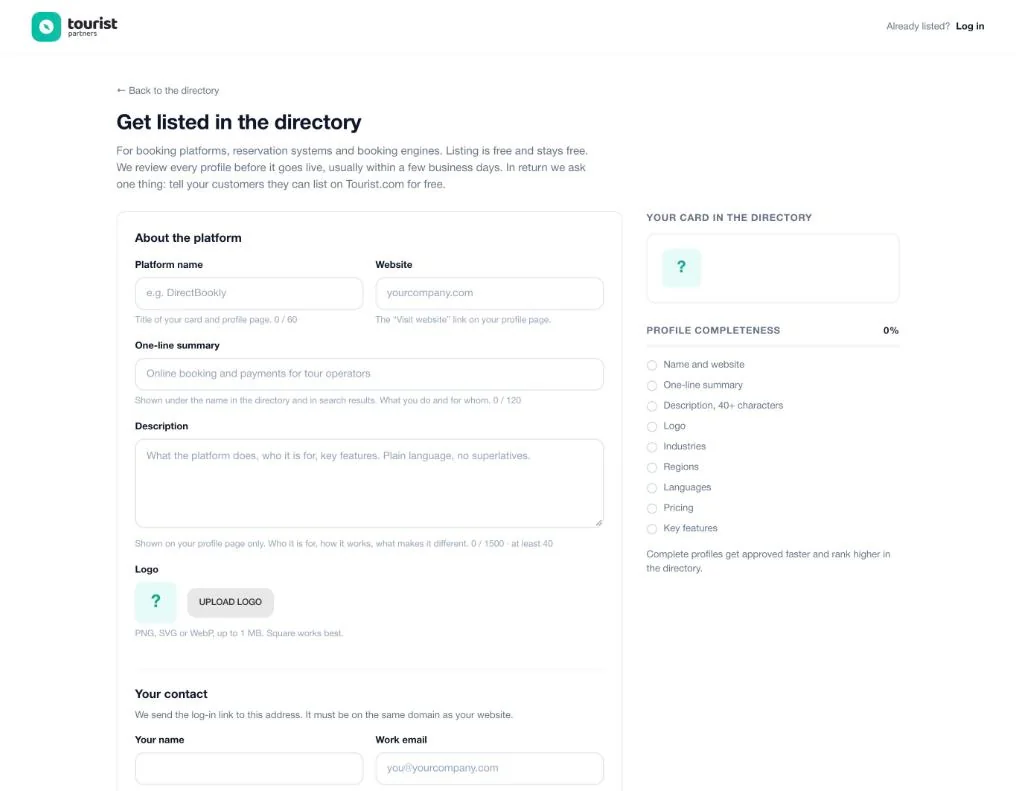
- Preencha o formulário. Nome, site, resumo numa linha, descrição, logótipo, setores, regiões, idiomas, modelo de preços e funcionalidades. Uma pré-visualização à direita mostra o seu cartão tal como vai aparecer.
- Confirme o e-mail. Enviamos um link de acesso de utilização única para um endereço de trabalho no mesmo domínio do seu site. Caixas de correio públicas não são aceites; é assim que sabemos que representa a plataforma.
- Aguarde a verificação. Verificamos cada perfil à mão, normalmente em poucos dias úteis. Olhamos para o site, o fluxo de reserva e se a descrição é honesta.
- Fique visível. Depois de aprovado, o seu cartão aparece no diretório e a sua página é pública. Recebe um e-mail.
- Edite quando quiser. Entre com um novo link sempre que precisar. As alterações a um perfil publicado são verificadas antes de aparecerem; entretanto fica a versão anterior.
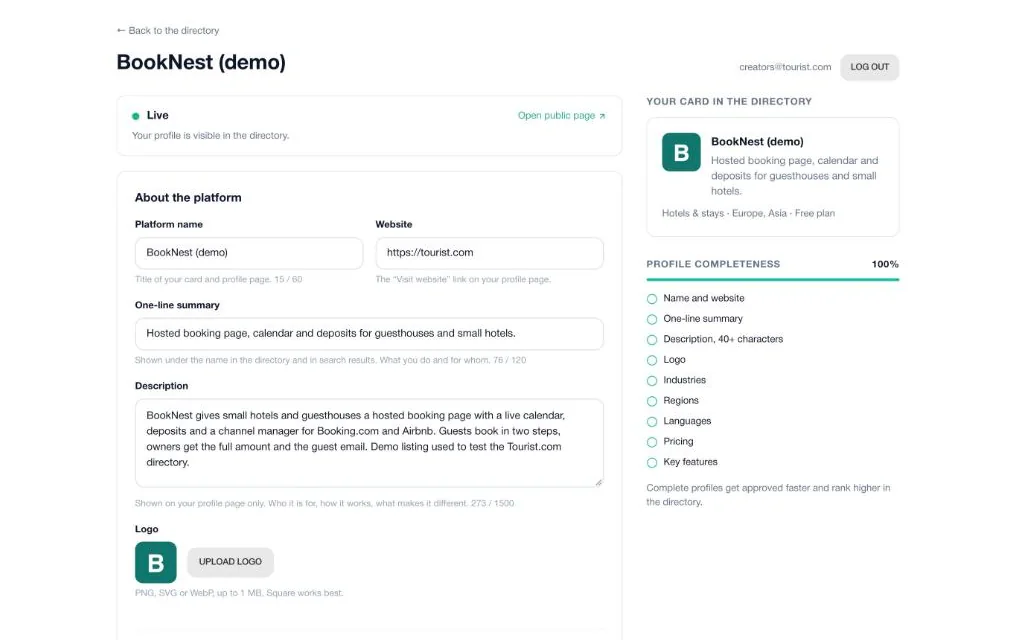
O que significam os estados
- Em verificação. Enviado, ainda não público. Ainda pode editar.
- Publicado. Visível no diretório. Novas alterações aguardam verificação enquanto a versão atual continua.
- Em pausa. Oculto do diretório, perfil mantido. Escreva para michael@tourist.com para reativar.
O que dizer aos seus clientes
A maioria dos negócios na sua plataforma não sabe que pode estar no Tourist.com gratuitamente, e que basta colar um link para ter um botão «Reservar online». Uma nota curta na newsletter, no centro de ajuda ou no onboarding chega. Eis um texto que pode usar tal como está:
O seu negócio pode estar no Tourist.com gratuitamente, sem comissão. Quando a sua página estiver publicada, abra o painel de parceiros em partners.tourist.com, vá ao separador «Direct booking» e cole o seu link público de reservas do [Platform]. Aparece um botão «Reservar online» na sua página do Tourist.com e os viajantes reservam diretamente na sua conta [Platform]. Guia passo a passo: partners.tourist.com/how-to-get-direct-bookings
Os negócios podem seguir o nosso guia para toda a configuração: Como obter reservas diretas a partir da sua página no Tourist.com
O selo «Listed on Tourist.com»
Coloque este selo na sua página de integrações ou de parceiros. Liga ao diretório e mostra aos seus clientes que a ligação existe.
<a href="https://partners.tourist.com/booking-software" target="_blank" rel="noopener"><img src="https://partners.tourist.com/img/badges/listed-on-tourist.svg" width="200" height="44" alt="Listed on Tourist.com"></a>
O selo é um SVG servido a partir de partners.tourist.com; mantém-se nítido em qualquer tamanho e atualiza-se se mudarmos o design.
Perguntas das plataformas
Quanto custa?
Nada. A entrada é gratuita e assim continuará, e o Tourist.com não cobra comissão nas reservas, nem agora nem depois. Em troca pedimos uma coisa: diga aos seus clientes que podem estar no Tourist.com gratuitamente.
Precisamos de uma integração por API?
Não. O botão é um link. O seu cliente cola o URL da sua página de reservas pública no painel de parceiros, e essa é toda a integração.
Podemos ver que negócios no Tourist.com usam a nossa plataforma?
O seu painel mostra quantos negócios aprovados no Tourist.com apontam o botão «Reservar online» para o seu domínio. A lista completa está no nosso roteiro.
Quem pode entrar no nosso perfil?
O e-mail de trabalho com que se candidatou. Os links de acesso são de utilização única e expiram em 20 minutos; não há palavra-passe para fugir. Precisa de uma segunda pessoa? Escreva para michael@tourist.com.
Podemos mudar o logótipo, a descrição ou as regiões mais tarde?
Sim, no seu painel, a qualquer momento. Num perfil publicado as alterações são verificadas primeiro, e a página pública mostra a versão anterior até serem aprovadas.
Temos várias marcas ou produtos. Um perfil ou vários?
Um perfil por produto de reservas com o seu próprio site. Cada um precisa de um e-mail de trabalho no domínio desse site.
Como saímos do diretório?
Escreva para michael@tourist.com e pausamos ou removemos o perfil no mesmo dia. Os botões que os negócios já configuraram continuam a funcionar, porque apontam para as suas páginas, não para nós.
Quem contactamos?
michael@tourist.com para tudo o que diga respeito ao diretório, desde uma mudança de logótipo a uma ideia de co-marketing.
Pronto para entrar?
Dez minutos para o formulário, alguns dias de verificação, e a sua plataforma fica à frente dos negócios que já estão no Tourist.com.