Guia para parceiros · Atualizado em outubro de 2026
Como adicionar o seu negócio ao Tourist.com
Primeiro, o que o Tourist.com faz por um negócio
Veja pelo lado do viajante por um segundo. Alguém chega à sua cidade, abre a app Tourist (ou o tourist.com, é o mesmo) e recebe um Tourist Card digital grátis. Parece pouco até perceber que esse cartão é a chave para cada desconto e cada pequena regalia que os negócios locais publicaram para membros. A pessoa passeia pelo mapa ou pelo catálogo, algo chama a atenção, entra, cartão na mão ao balcão. Você tira 10%, ou oferece um café, ou o que tiver prometido. Ninguém reserva nada através de nós, não há código de cupão em lado nenhum e não estamos no meio a ficar com uma fatia.
O que recebe é uma página de perfil, grátis, com as suas fotos, um pouco de texto, os contactos, um pin no mapa e as suas ofertas. Mostramo-la a quem está fisicamente na sua cidade agora, ou a quem está em casa a planear a viagem. Neste momento são 55,242+ negócios em mais de 195 países, e um registo novo aparece no catálogo, no mapa e na pesquisa, no site e na app, sem fazer mais nada.
Para quem é isto
Praticamente qualquer negócio a quem um viajante possa entregar dinheiro. Os óbvios são restaurantes, cafés e bares, mas temos hotéis e alojamentos locais, apartamentos, operadores de tours grandes e minúsculos, museus, uma quantidade surpreendente de massagens e escolas de surf, lojas de cerâmica ou de óculos de sol, aluguer de scooters, atrações para crianças, vendedores de eSIM, guias independentes com uma carrinha. Não sabe qual é a sua categoria? Escolha a mais próxima, siga em frente, muda depois se for preciso, são dois cliques.
O que ter à mão antes de abrir o formulário
Vou ser direto: quem junta isto primeiro termina em dez minutos; quem não junta volta três dias depois a perguntar porque é que a página parece vazia. O primeiro grupo é o que precisamos mesmo para o publicar. O segundo é opcional no papel, mas é a diferença entre uma página que é vista e uma que fica ali parada.
Precisamos destes
- O nome do negócio, escrito como os clientes o dizem, em 30 caracteres
- Uma categoria (Restaurantes, por exemplo, ou Tours e atividades, ou Alojamento) e uma subcategoria
- O país e a cidade onde está
- A morada e, muito mais importante do que a morada, o pin certo no mapa (já lá vamos)
- Um e-mail para associar à conta de parceiro
Também vai querer estes
- Uma boa foto principal (JPG, PNG ou WebP, até 2 MB) e mais quatro, cinco, seis para a galeria
- Uma frase de até 80 caracteres e um texto maior de até 300
- Horário, um telefone, o site se existir
- Instagram, Facebook, WhatsApp, Telegram, os que realmente consulta
- Uma oferta para quem tem o cartão. Dez por cento, uma bebida de boas-vindas, uma sobremesa. Nada de complicado
Passo 1 — Criar a conta de parceiro
Vá a partners.tourist.com e clique em Registar. O login com Google funciona bem, ou um e-mail e uma palavra-passe se preferir. Uma coisa que confunde as pessoas: não é a mesma conta de viajante do tourist.com, mesmo que use o mesmo e-mail. É separada, e é grátis.
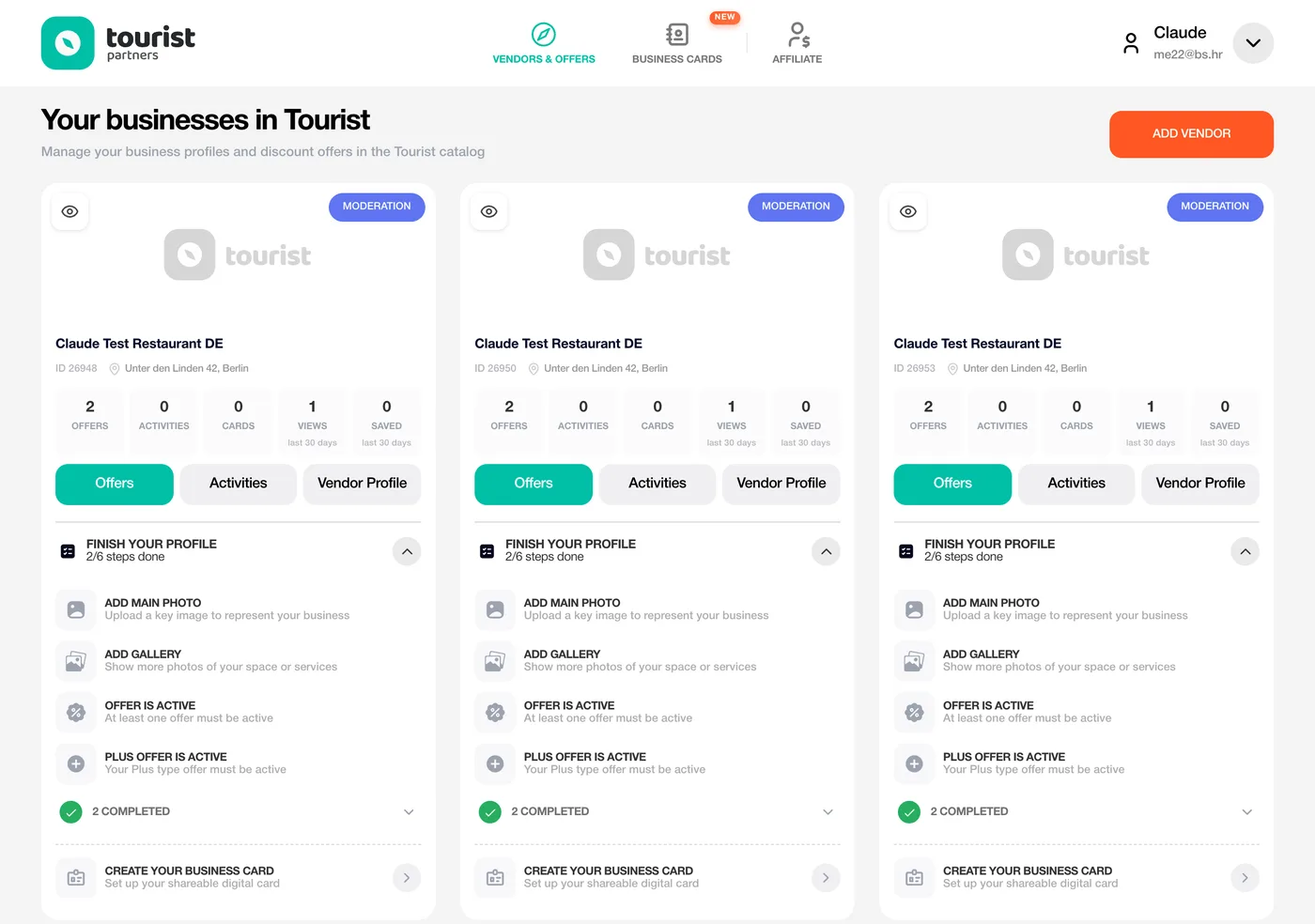
Assim que entra, está no painel de parceiro. Se ainda não tem nada registado, o formulário Novo negócio abre sozinho. Se já tem um espaço, há um botão Adicionar negócio na página Negócios e ofertas. E sim, uma conta pode ter quantos negócios quiser, por isso uma padaria com três lojas são três registos num só login.
Passo 2 — Falar-nos do seu espaço
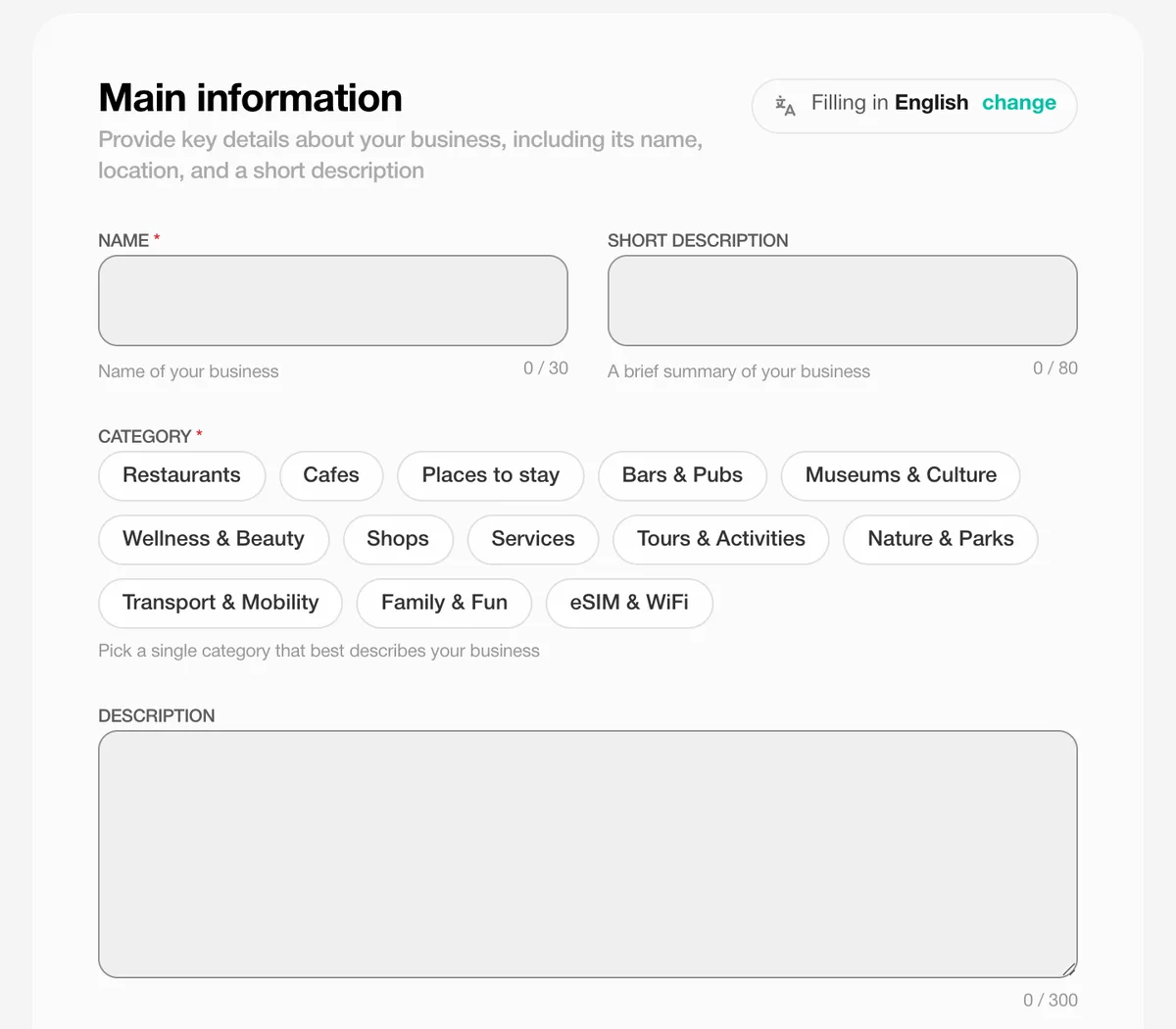
O primeiro bloco chama-se Informação principal. O nome vai como os clientes o conhecem, ou seja, sem o «Lda.» no fim. Escolha a categoria que encaixa melhor, depois uma subcategoria, e a seguir há dois textos: uma linha curta que fica no seu cartão no catálogo e uma descrição maior que vive na página de perfil.
Quem lê nunca ouviu falar de si e decide em cerca de quatro segundos, por isso escreva para essa pessoa. O que faz, por que é conhecido, por que vale a pena ir até lá? Diga o prato. Diga onde o tour começa e onde acaba. Mencione a rua, o bairro, ou o facto de ficar ao lado da paragem do elétrico. Concreto ganha a esperto, sempre. E por favor, nada de MAIÚSCULAS, parece alguém a gritar na praça.
Não tem de escrever em inglês. Escolha o seu idioma no topo do formulário e nós traduzimos o registo para quem navega em inglês, alemão, francês, italiano, espanhol, português e mais alguns.
Passo 3 — Pôr o pin onde fica a sua porta
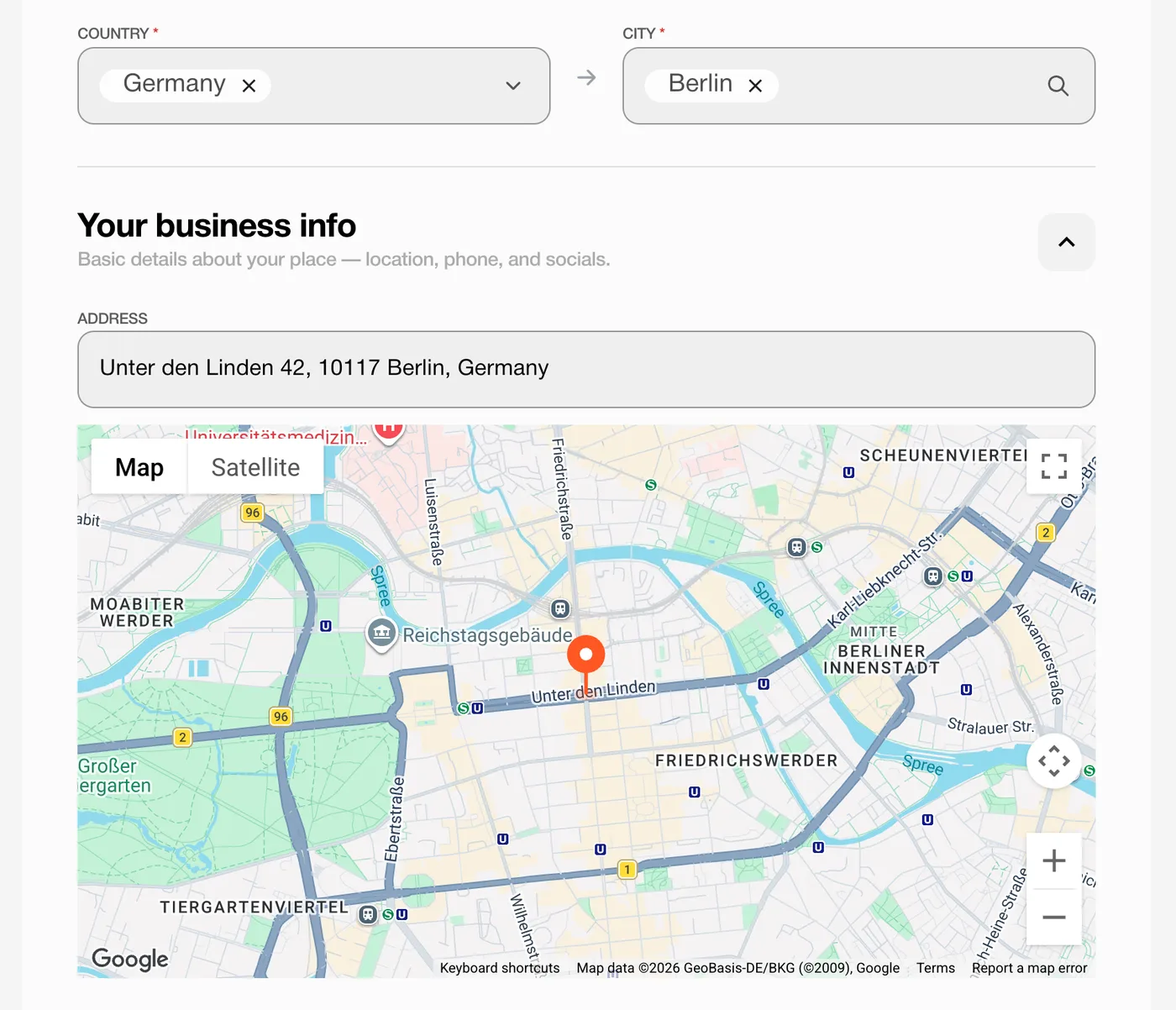
No bloco Localização, escolha o país e depois a cidade da nossa lista. Escolha a cidade onde um viajante realmente o procuraria. Se está num subúrbio ou numa vila que não está na lista, fique com a cidade mais próxima que esteja; a morada trata do resto.
Agora abra a secção Informação do negócio e escreva a morada completa, e aparece um mapa com um pin. Agarre nesse pin e arraste-o até ficar em cima da sua entrada, não do prédio ao lado, não do meio do quarteirão. Aproxime bem. Se as ruas parecerem esparguete, mude para a vista Satélite. Insisto nisto porque importa mais do que parece: a app usa o pin, não as palavras que escreveu, para o colocar no mapa e calcular a distância. Se há um minuto a gastar em todo este formulário, é aqui.
A fazer isto no telemóvel, dentro da loja? Então toque em Usar a minha localização, permita o acesso quando for pedido, e o pin cai mais ou menos onde tem os pés; só tem de o ajustar e confirmar.
Não tem morada física porque vende eSIM ou trabalha online? Ative «Todas as cidades e países» em vez de escolher uma cidade.
Passo 4 — Horário, telefone e o resto
Ainda em Informação do negócio, preencha o horário, um telefone e o site. O horário aparece na sua página pública e, acredite, os viajantes leem-no, normalmente às dez da noite a decidir onde tomar o pequeno-almoço. Telefone e site são sobretudo confiança; as pessoas gostam de espreitar antes de se comprometerem a andar até algum lado.
No bloco Redes sociais, ligue os canais a que responde de verdade e salte os outros; um Instagram morto faz mais mal do que nenhum. Instagram, Facebook, WhatsApp, Telegram, Viber, TikTok, todos viram botões no seu perfil. Os viajantes usam-nos para perguntar «estão abertos ao domingo?» e, melhor, para o marcar nas stories, que é publicidade sem levantar um dedo.
Clique em Criar. O negócio fica guardado como rascunho e desbloqueiam-se dois separadores à esquerda: Galeria e Ofertas.
Passo 5 — Fotos
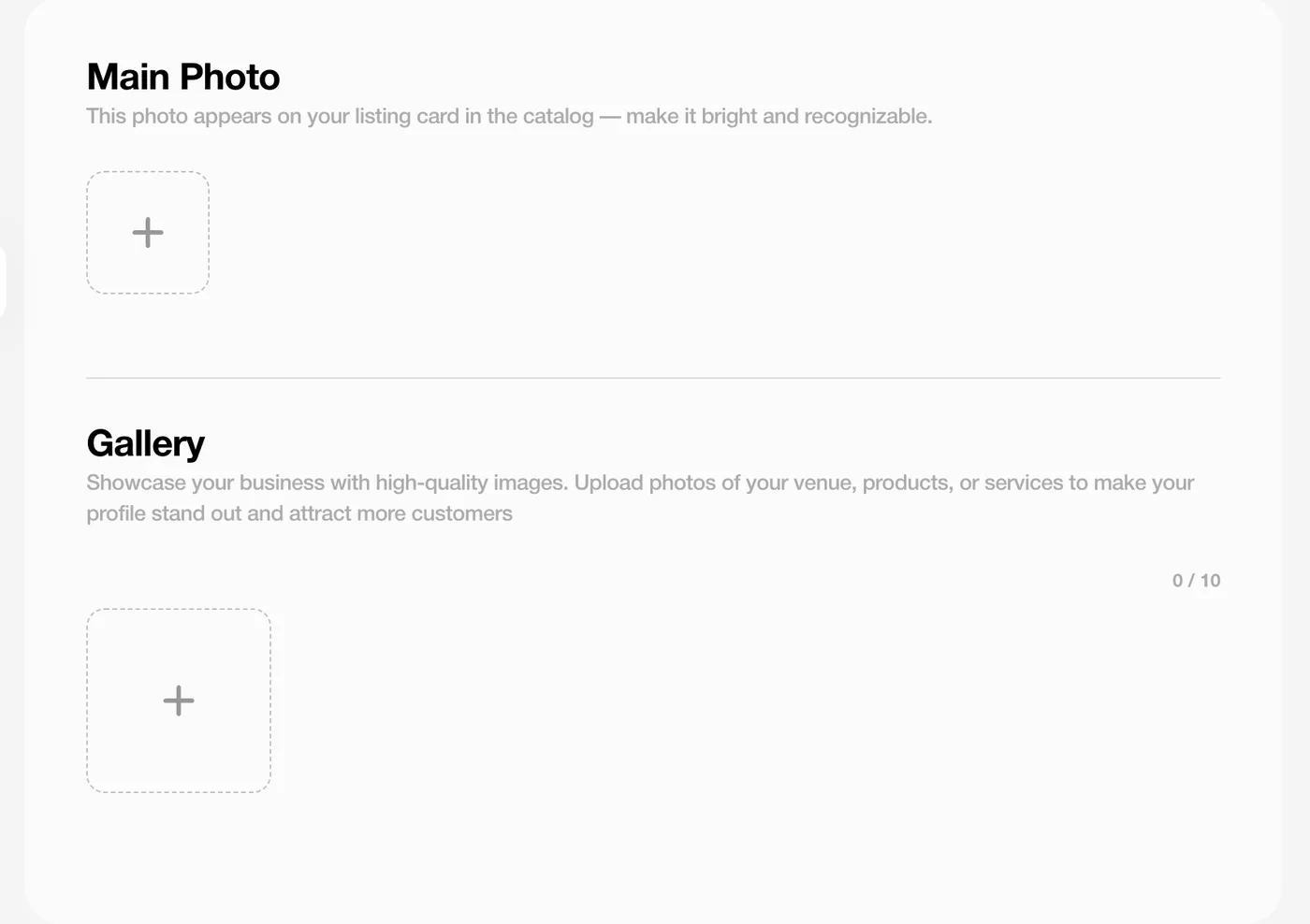
Abra o separador Galeria. A Foto principal é a que vai para o seu cartão no catálogo e para o pin no mapa, por isso é a foto que tem de vender: o prato que toda a gente pede, a esplanada ao fim da tarde, a vista do terraço, o barco. Clara, horizontal em vez de vertical, e sem texto por cima. JPG, PNG, WebP ou SVG servem, desde que fique abaixo de 2 MB.
Depois junte até dez. Não estou a adivinhar, vemos nos números todas as semanas: registos com quatro a seis fotos recebem bem mais atenção do que registos com uma foto triste. Mostre a sala, o produto, aquilo que o distingue, para que o viajante se imagine ali sentado.
Passo 6 — A sua primeira oferta
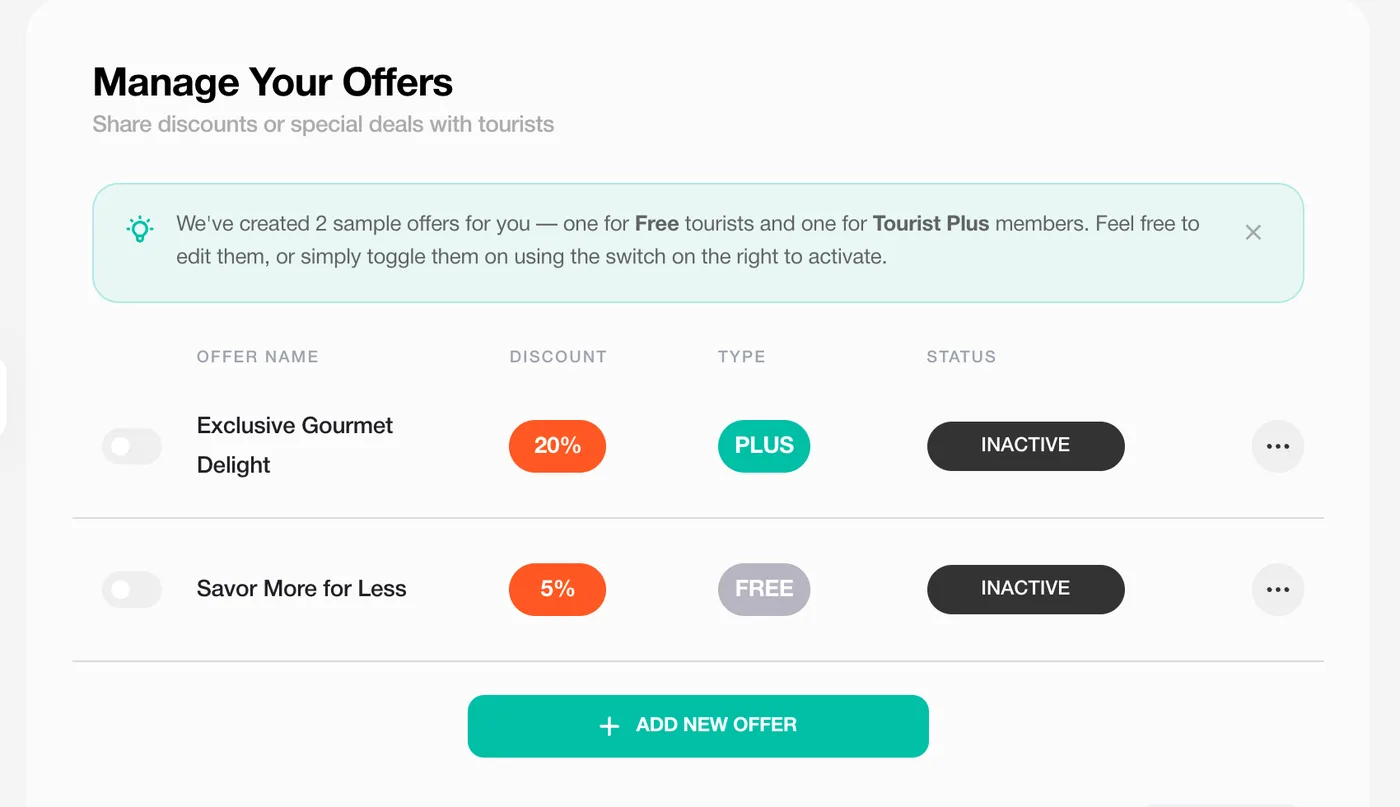
É a parte que transforma uma página bonita em pessoas à porta. O viajante vê o desconto no seu pin, vai até lá, mostra o cartão. Abra o separador Ofertas. Já preparámos duas ofertas de exemplo: uma para quem tem o Tourist Card (chamamos-lhe Free) e uma para subscritores Tourist Plus (Plus). Corrija o texto, mude a percentagem, ou ignore-as e clique em Adicionar nova oferta.
Mantenha simples. O que funciona: 10 a 15% na conta. Um café grátis ao pequeno-almoço. Sobremesa oferecida ao jantar. Uma bebida de boas-vindas. 20% num tour para membros Plus. O que não funciona: três linhas de letra pequena sobre dias úteis e consumo mínimo. Defina a percentagem, dê-lhe um nome de uma linha e uma descrição curta, ligue o interruptor, pronto.
Para referência, as ofertas Free ficam normalmente entre 5 e 15%. As ofertas Plus podem ir até 60% e são mostradas a subscritores que procuram especificamente o melhor negócio da cidade. Uma oferta Plus generosa é provavelmente a forma mais barata de se destacar que existe na plataforma.
Passo 7 — Revisão e publicação
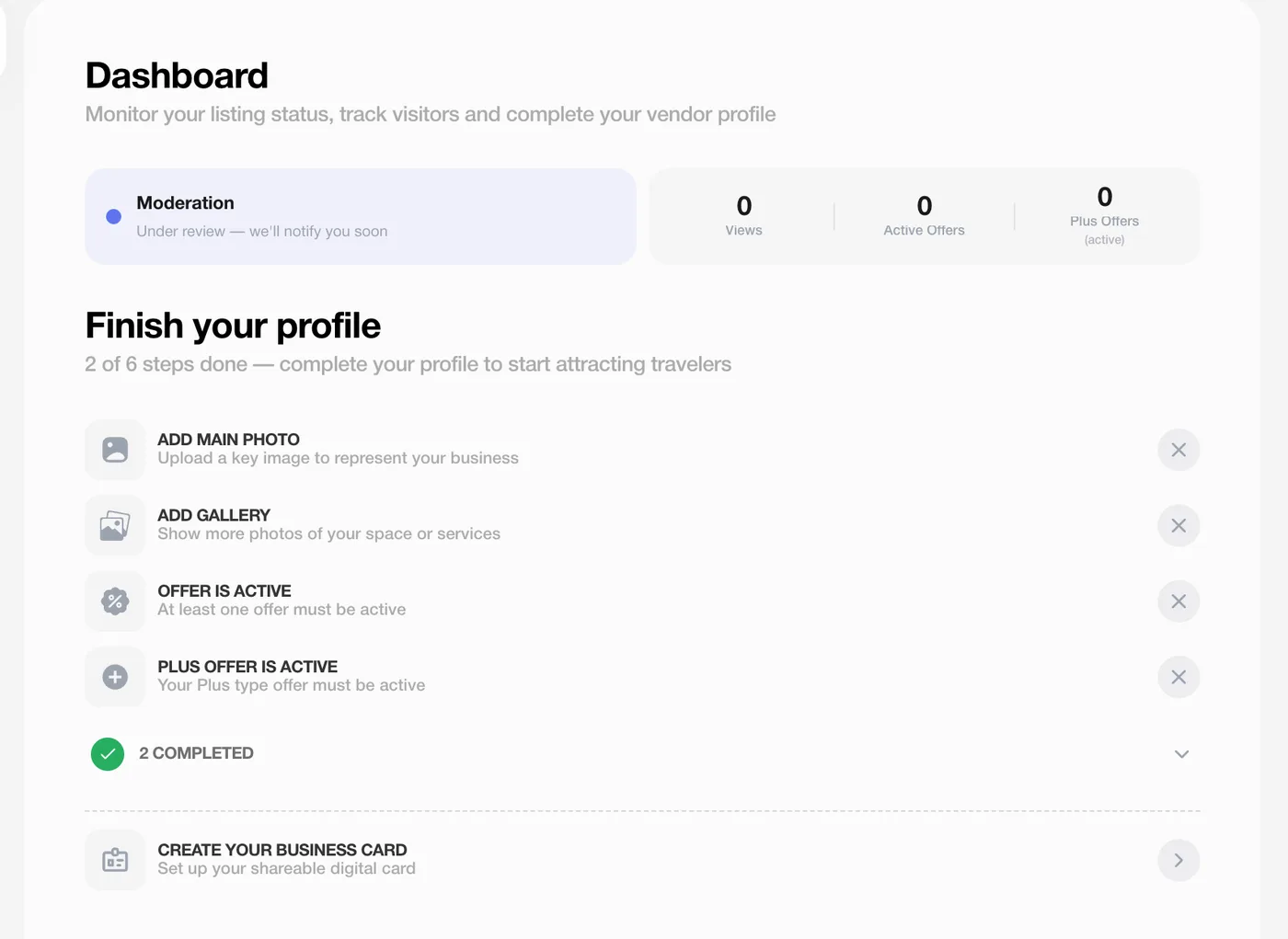
Todos os registos novos recebem uma olhadela de uma pessoa do nosso lado antes de ficarem públicos. Vê o estado no separador Painel e no cartão do negócio: Moderação enquanto olhamos, depois Ativo. Enviamos um e-mail no momento em que muda. Não tem de ficar à espera, aliás, pode continuar a editar fotos, textos e ofertas o tempo todo.
O Painel também tem uma pequena lista de perfil: foto principal, galeria, uma oferta ativa, uma oferta Plus ativa. Complete-a. Perfis completos sobem no catálogo e no mapa, e honestamente nada do que possa fazer mexe tanto no ponteiro como marcar essas quatro caixas.
O que acontece quando está online
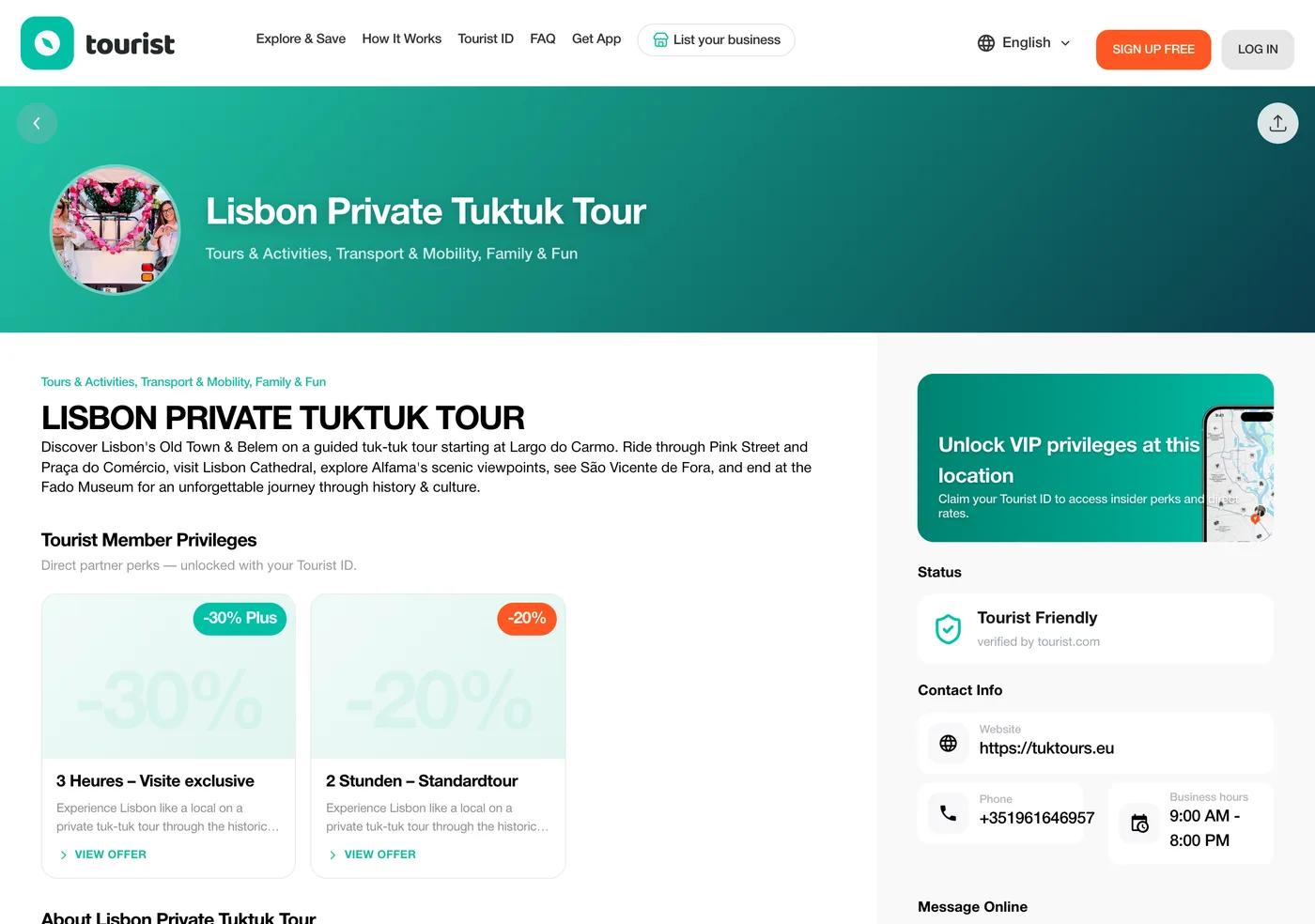
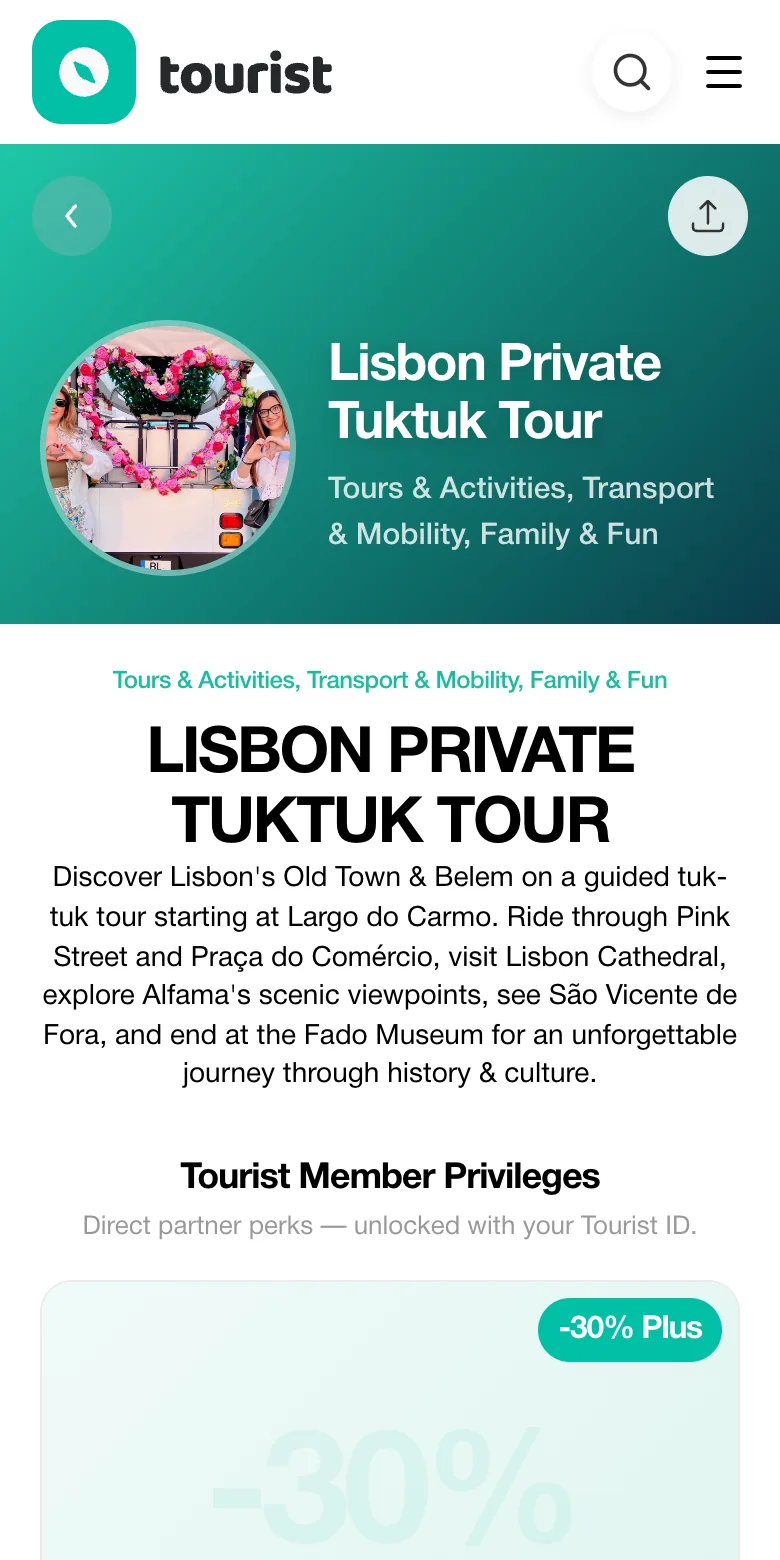
O seu espaço tem agora uma página pública no tourist.com: fotos, texto, ofertas, mapa, contactos, em vários idiomas. Está no catálogo da cidade, no mapa do Tourist.com, na pesquisa e na app Tourist para iOS e Android.
- Um viajante vê a sua oferta no pin ou no seu cartão, entra, mostra o Tourist Card, e você aplica o desconto na caixa. Nada é reservado, nada é vale, nada é comissão.
- O separador Estatísticas mostra quantas pessoas o viram, quantas o guardaram e de onde vieram.
- Em Cartões de visita pode criar um cartão digital com código QR e imprimi-lo como autocolante para a porta ou um cartãozinho para as mesas, para que quem entra abra as suas ofertas ali mesmo.
- Troque uma foto ou ajuste uma oferta de vez em quando. Registos mexidos aparecem mais.
Já está no Tourist.com sem saber? Reclame a página
Listamos mais de 55,242 negócios, e uma boa parte foi adicionada a partir de fontes públicas muito antes de o dono ouvir falar de nós. Se pesquisar no tourist.com e encontrar o seu espaço ali, sem gestão, abra a página e clique em Reclamar este negócio. Enviamos um código, confirma que é o dono, e o registo passa para o seu painel de parceiro, onde edita tudo o que descrevi acima.
Reclamar é grátis, mantém as visualizações e os guardados que a página já juntou, e é mais rápido do que construir um duplicado do zero (que também confunde os viajantes, por isso não o faça).
Perguntas que me fazem muitas vezes
É mesmo grátis registar um negócio no Tourist.com?
Sim, mesmo. A conta, o registo, as fotos, as ofertas, tudo. Não cobramos comissão sobre nada do que vende e não há nenhum plano pago para negócios escondido algures.
Quanto tempo até o meu registo aparecer?
O formulário leva uns dez minutos. Depois alguém da nossa equipa dá uma olhadela. Recebe um e-mail assim que ficar online, e pode continuar a editar enquanto espera.
Preciso de site ou de Instagram para ser listado?
Não. Nome, categoria, cidade e um pin certo chegam para publicar. Site e redes são opcionais, embora ajudem as pessoas a confiar um pouco mais.
Tenho três espaços. Três registos?
Sim, três negócios numa só conta de parceiro, cada um com a sua morada e o seu pin, para que cada um caia na rua certa do mapa.
Que tipo de oferta tenho de dar?
É inteiramente sua a decisão. A maioria dos parceiros começa com 10 a 15% de desconto, ou algo oferecido, para quem tem o Tourist Card, e algo mais forte para membros Tourist Plus. Mude ou pause quando quiser.
Como é que o viajante usa o desconto, na prática?
Mostra o Tourist Card digital na app ou no site, ou lê o seu cartão de visita com QR. Você aplica o desconto na caixa. Nada passa pelo Tourist.com e não há vale para validar.
Posso escrever o registo no meu idioma?
Sim. Escolha o idioma do formulário no topo da página do negócio e escreva à vontade. Nós traduzimos para quem navega noutros idiomas.
O meu negócio já está no tourist.com. E agora?
Abra a sua página lá, clique em Reclamar este negócio, confirme com o código que lhe enviamos. O registo passa para o seu painel de parceiro e fica seu para editar.
É isto. Pronto?
Dez minutos, custo zero, e o seu espaço fica à frente de viajantes que já andam pela sua cidade à procura de onde ir.