Guida per le piattaforme di prenotazione
Come funziona Tourist.com per le piattaforme di prenotazione
Cosa ottiene una piattaforma in directory
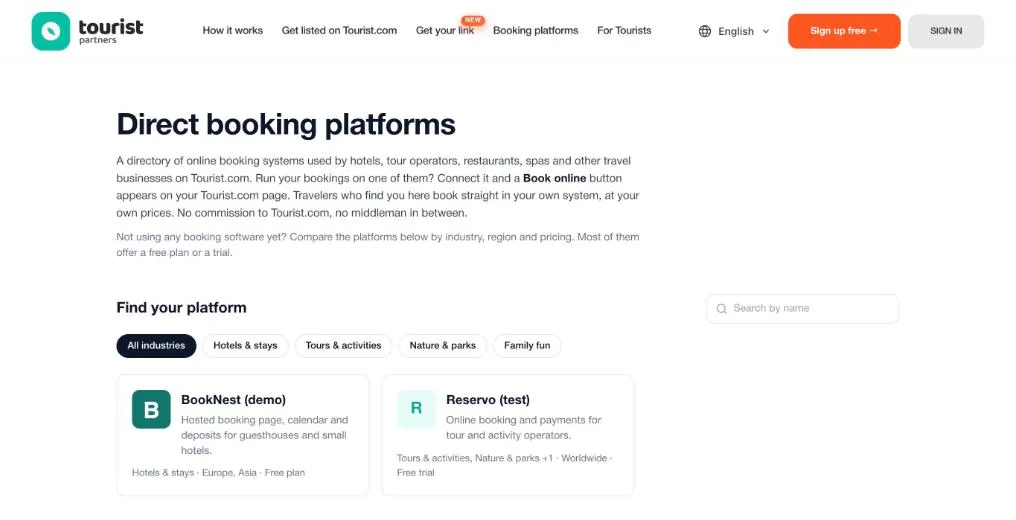
La directory è su partners.tourist.com/booking-software, il sito dove hotel, tour operator, ristoranti e altre attività gestiscono le loro pagine Tourist.com. Ogni piattaforma in directory ottiene:
- Una card in directory, filtrabile per settore, con logo, riassunto in una riga, aree e indicazione del piano gratuito.
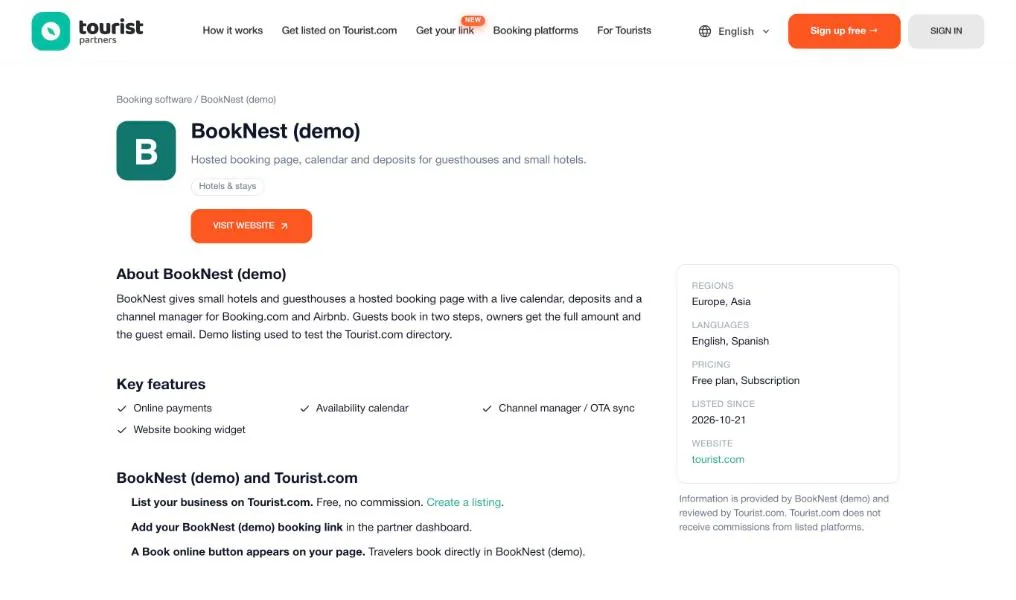
- Una pagina tutta sua: descrizione, funzioni principali, lingue, prezzi, pulsante «Visita il sito» e markup SoftwareApplication per i motori di ricerca.
- Un pannello dove modifichi tutto da solo. Le modifiche a un profilo pubblicato passano una verifica rapida.
- Le attività che usano il tuo sistema ottengono sulla loro pagina Tourist.com un pulsante «Prenota online» che punta alla tua pagina di prenotazione.
Dove compare il pulsante «Prenota online»
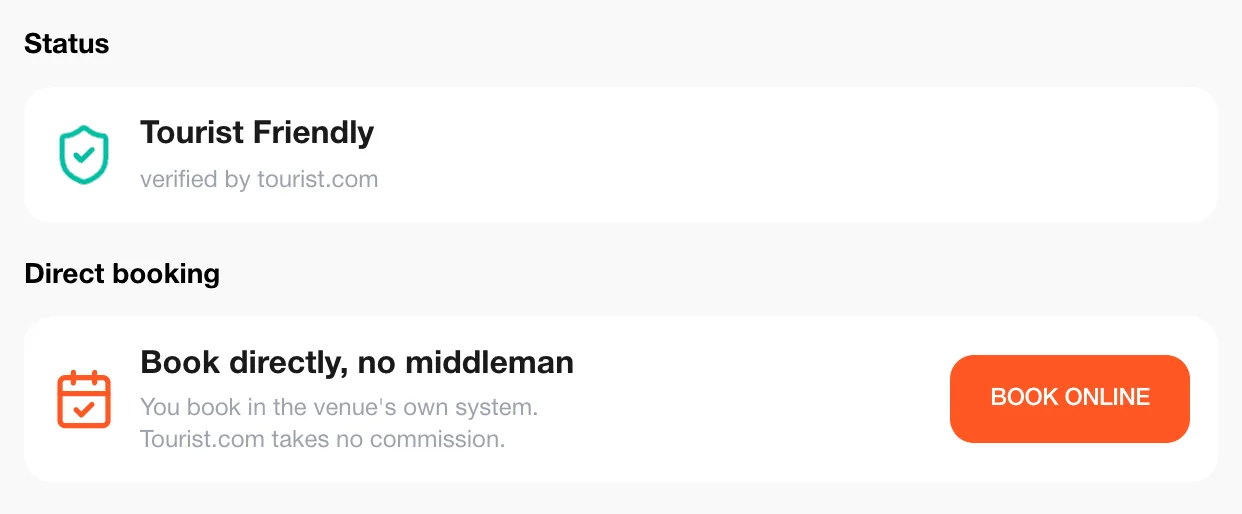
Ogni pagina di attività su tourist.com ha una colonna laterale con stato, contatti e orari. Quando l'attività ha aggiunto un link di prenotazione, subito sotto lo stato compare il blocco «Direct booking» con un pulsante arancione «Prenota online». Il pulsante apre il link in una nuova scheda: l'ospite arriva sulla tua pagina di prenotazione e non paga mai tramite Tourist.com.
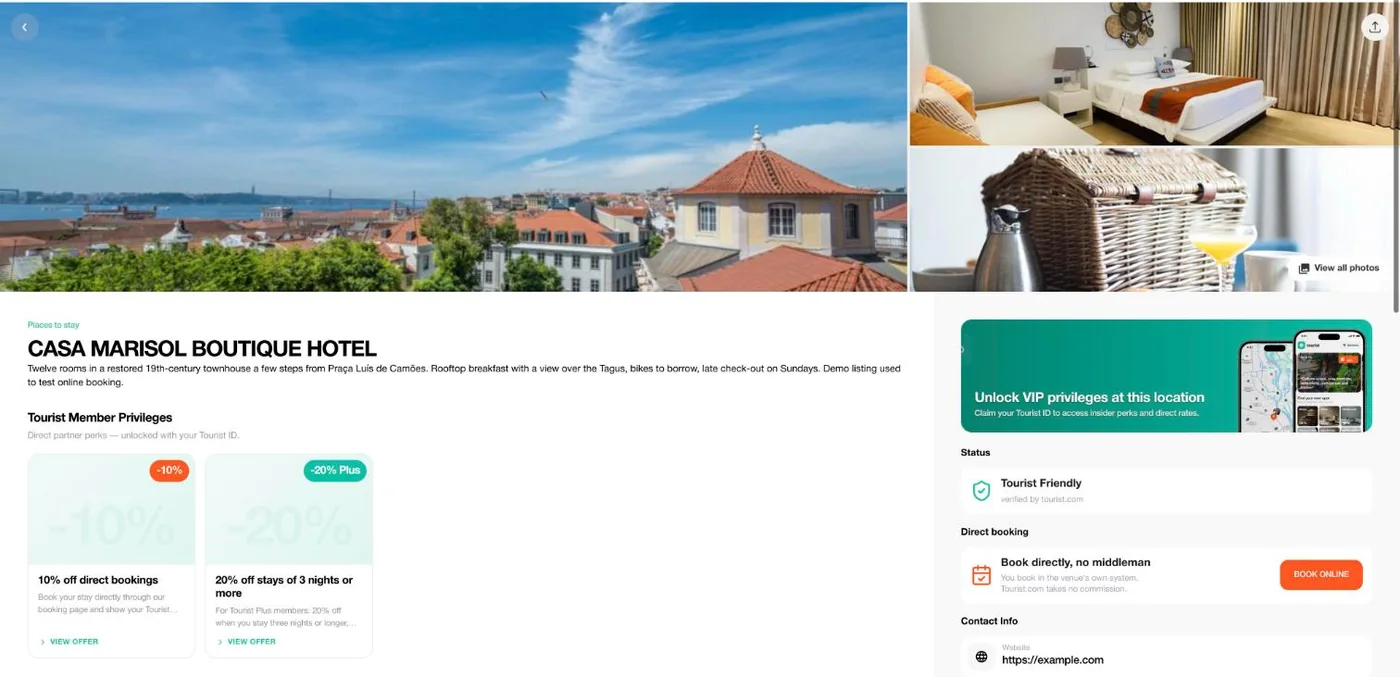
Ecco la pagina intera, per vedere dove sta il blocco accanto a foto e offerte. È la stessa pagina che vedono i viaggiatori in arrivo da Google, dai link web dell'app Tourist e dai cataloghi delle città.
Dove l'attività incolla il tuo link
Il titolare entra nel pannello partner, apre la sua attività e va alla scheda «Direct booking». C'è un solo campo, «Booking link», e un pulsante Update. Incolla il link pubblico della sua pagina di prenotazione nel tuo sistema, preme Update e il pulsante è subito attivo sulla sua pagina. Niente moderazione del link, niente codice, niente plugin.
Quel link può essere qualsiasi indirizzo pubblico che completa una prenotazione: una pagina ospitata come hotel.tuapiattaforma.com, l'URL di un widget o un link diretto a un annuncio specifico. Deve solo aprirsi senza login.
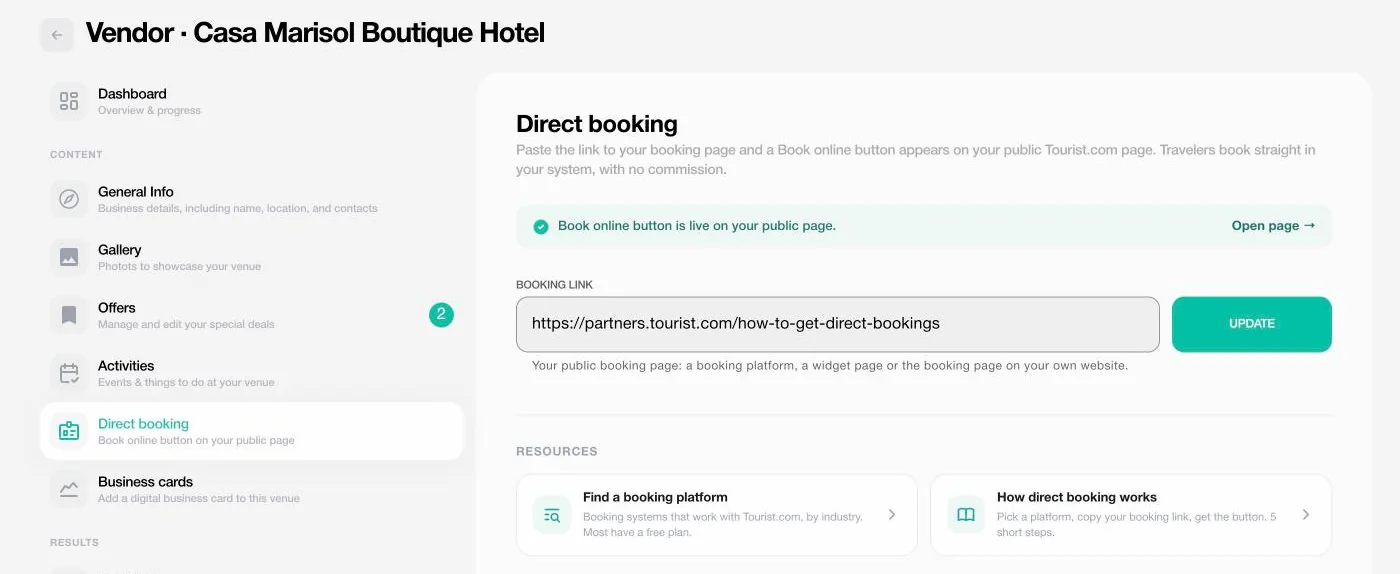
Se un'attività ti chiede dove trovare il suo link pubblico di prenotazione nel tuo prodotto, è l'unica domanda che merita un articolo di aiuto. Più chiara quella pagina, più pulsanti vanno online.
Come entrare in directory
Cinque passi, circa dieci minuti del tuo tempo, al resto pensiamo noi.
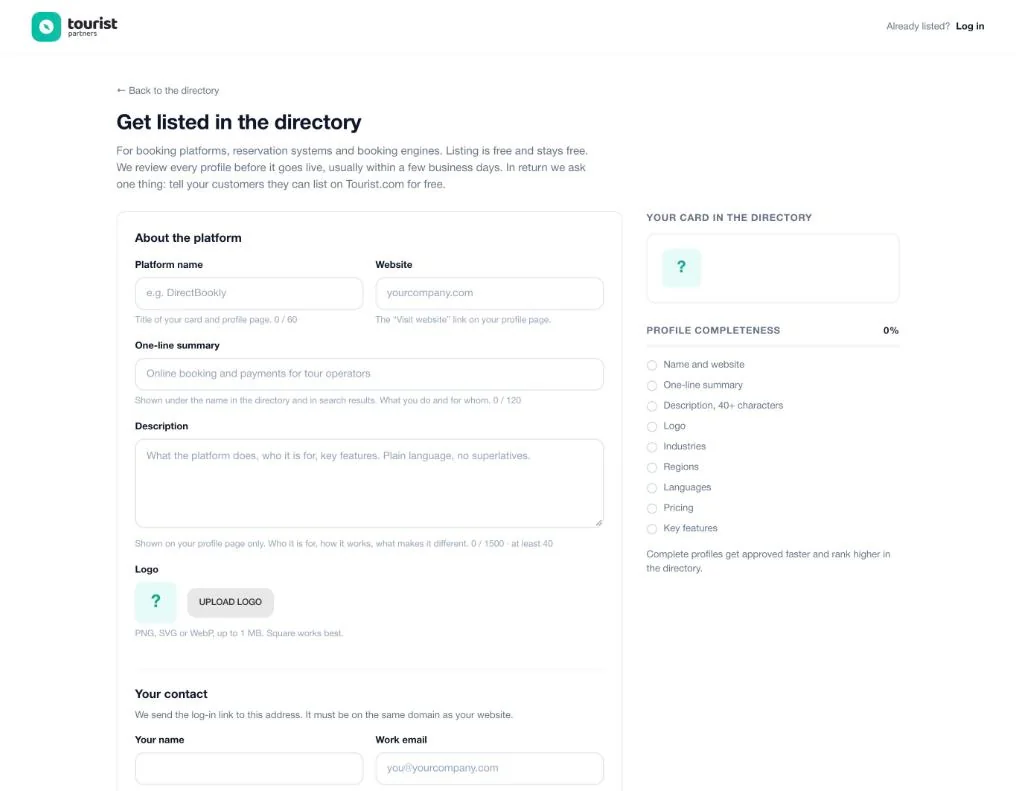
- Compila il modulo. Nome, sito, riassunto in una riga, descrizione, logo, settori, aree, lingue, modello di prezzo e funzioni principali. Un'anteprima a destra mostra la tua card come apparirà.
- Conferma l'email. Inviamo un link di accesso monouso a un indirizzo di lavoro sullo stesso dominio del tuo sito. Le caselle pubbliche non sono accettate; è così che sappiamo che rappresenti la piattaforma.
- Aspetta la verifica. Controlliamo ogni profilo a mano, di solito entro pochi giorni lavorativi. Guardiamo il sito, il flusso di prenotazione e se la descrizione è onesta.
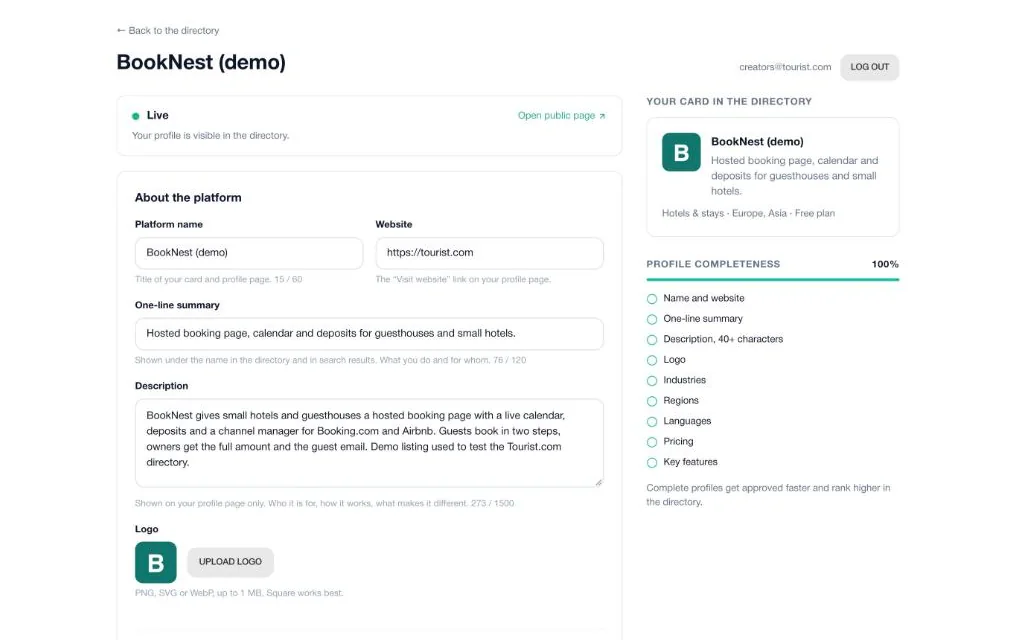
- Vai online. Una volta approvata, la tua card compare in directory e la tua pagina è pubblica. Ricevi un'email.
- Modifica quando vuoi. Accedi con un nuovo link quando serve. Le modifiche a un profilo pubblicato vengono verificate prima di comparire; nel frattempo resta la versione precedente.
Cosa significano gli stati
- In verifica. Inviato, non ancora pubblico. Puoi ancora modificare.
- Pubblicato. Visibile in directory. Le nuove modifiche aspettano la verifica mentre resta la versione attuale.
- In pausa. Nascosto dalla directory, profilo conservato. Scrivi a michael@tourist.com per riattivarlo.
Cosa dire ai tuoi clienti
La maggior parte delle attività sulla tua piattaforma non sa di poter stare su Tourist.com gratis, e che basta incollare un link per avere un pulsante «Prenota online». Una breve nota nella newsletter, nel centro assistenza o nell'onboarding è sufficiente. Ecco un testo da usare così com'è:
La tua attività può essere su Tourist.com gratis, senza commissioni. Quando la tua pagina è pubblicata, apri il pannello partner su partners.tourist.com, vai alla scheda «Direct booking» e incolla il tuo link pubblico di prenotazione di [Platform]. Sulla tua pagina Tourist.com compare un pulsante «Prenota online» e i viaggiatori prenotano direttamente nel tuo account [Platform]. Guida passo passo: partners.tourist.com/how-to-get-direct-bookings
Le attività possono seguire la nostra guida per tutta la configurazione: Come ottenere prenotazioni dirette dalla tua pagina Tourist.com
Il badge «Listed on Tourist.com»
Metti questo badge sulla tua pagina integrazioni o partner. Rimanda alla directory e mostra ai tuoi clienti che il collegamento esiste.
<a href="https://partners.tourist.com/booking-software" target="_blank" rel="noopener"><img src="https://partners.tourist.com/img/badges/listed-on-tourist.svg" width="200" height="44" alt="Listed on Tourist.com"></a>
Il badge è un SVG servito da partners.tourist.com; resta nitido a qualsiasi dimensione e si aggiorna se cambiamo il design.
Domande dalle piattaforme
Quanto costa?
Niente. L'inserimento è gratuito e lo resterà, e Tourist.com non prende commissioni sulle prenotazioni, né ora né dopo. In cambio chiediamo una cosa: di' ai tuoi clienti che possono stare su Tourist.com gratis.
Serve un'integrazione API?
No. Il pulsante è un link. Il tuo cliente incolla l'URL della sua pagina di prenotazione pubblica nel pannello partner, e questa è tutta l'integrazione.
Possiamo vedere quali attività su Tourist.com usano la nostra piattaforma?
Il tuo pannello mostra quante attività approvate su Tourist.com puntano il pulsante «Prenota online» al tuo dominio. L'elenco completo è nella nostra roadmap.
Chi può accedere al nostro profilo?
L'email di lavoro con cui ti sei candidato. I link di accesso sono monouso e scadono in 20 minuti; non c'è nessuna password da perdere. Serve una seconda persona? Scrivi a michael@tourist.com.
Possiamo cambiare logo, descrizione o aree più avanti?
Sì, dal pannello, quando vuoi. Su un profilo pubblicato le modifiche vengono prima verificate, e la pagina pubblica mostra la versione precedente finché non sono approvate.
Abbiamo più marchi o prodotti. Un profilo o più?
Un profilo per ogni prodotto di prenotazione con il proprio sito. Ognuno ha bisogno di un'email di lavoro sul dominio di quel sito.
Come usciamo dalla directory?
Scrivi a michael@tourist.com e mettiamo in pausa o rimuoviamo il profilo in giornata. I pulsanti che le attività hanno già impostato continuano a funzionare, perché puntano alle tue pagine, non a noi.
A chi ci rivolgiamo?
michael@tourist.com per tutto ciò che riguarda la directory, dal cambio logo a un'idea di co-marketing.
Pronto per entrare?
Dieci minuti per il modulo, qualche giorno di verifica, e la tua piattaforma è davanti alle attività già presenti su Tourist.com.