Guía para plataformas de reservas
Cómo funciona Tourist.com para plataformas de reservas
Qué recibe una plataforma del directorio
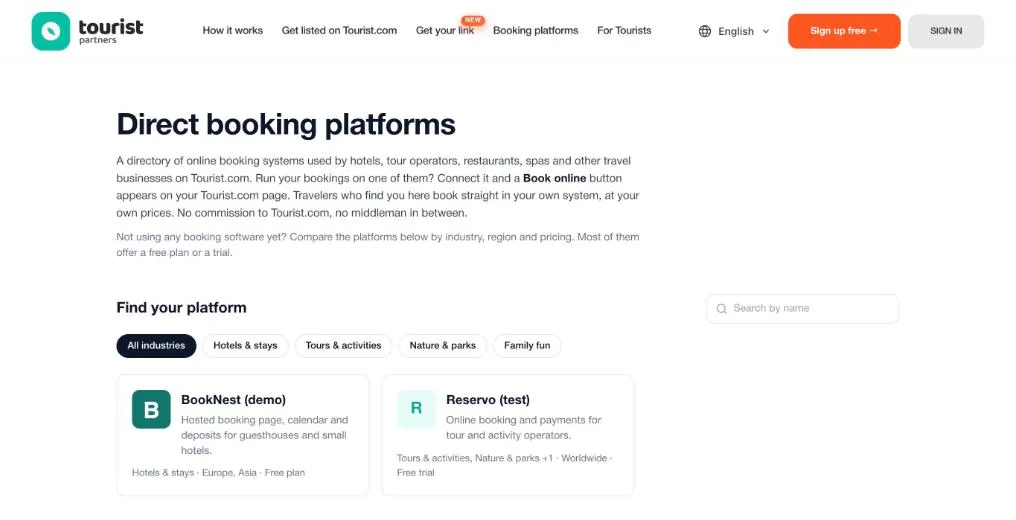
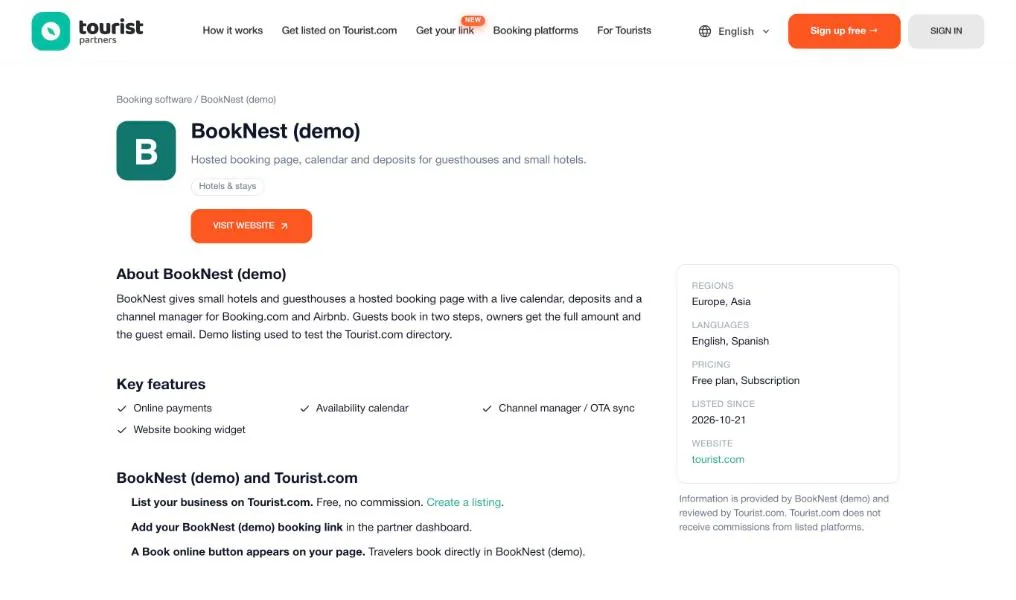
El directorio está en partners.tourist.com/booking-software, el sitio donde hoteles, operadores de tours, restaurantes y otros negocios gestionan sus páginas de Tourist.com. Cada plataforma del directorio recibe:
- Una tarjeta en el directorio, filtrable por sector, con logotipo, resumen en una línea, regiones y si tiene plan gratuito.
- Su propia página: descripción, funciones principales, idiomas, precios, botón «Visitar el sitio web» y marcado SoftwareApplication para buscadores.
- Un panel donde lo editas todo tú mismo. Los cambios en un perfil publicado pasan una revisión rápida.
- Los negocios que usan tu sistema consiguen en su página de Tourist.com un botón «Reservar online» que apunta a tu página de reservas.
Dónde aparece el botón «Reservar online»
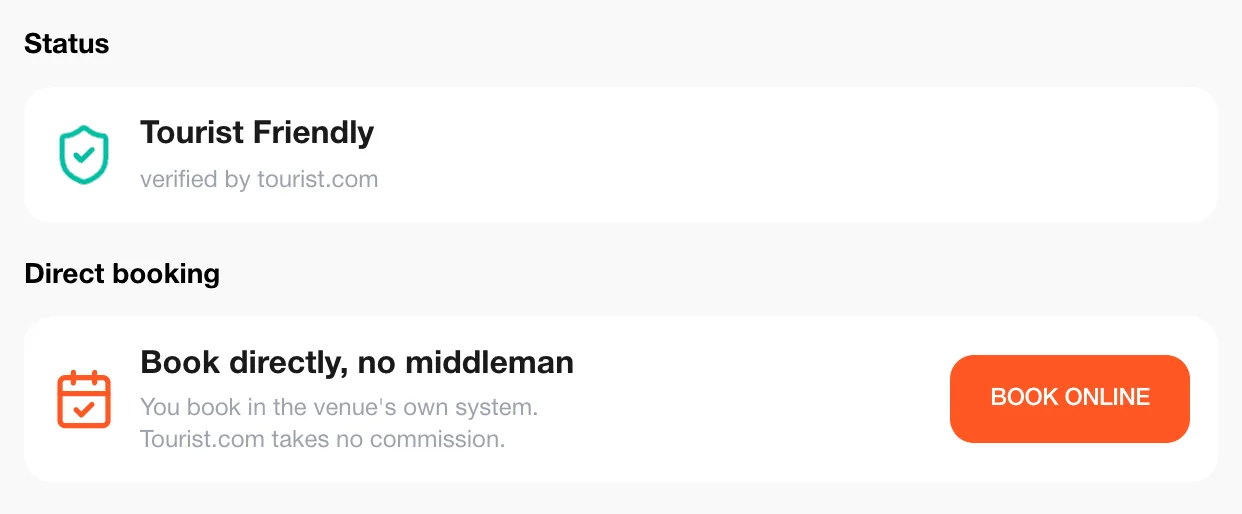
Cada página de negocio en tourist.com tiene una barra lateral con el estado, los contactos y el horario. Cuando el negocio ha añadido un enlace de reserva, justo debajo del estado aparece el bloque «Direct booking» con un botón naranja «Reservar online». El botón abre el enlace en una pestaña nueva: el cliente aterriza en tu página de reservas y nunca paga a través de Tourist.com.
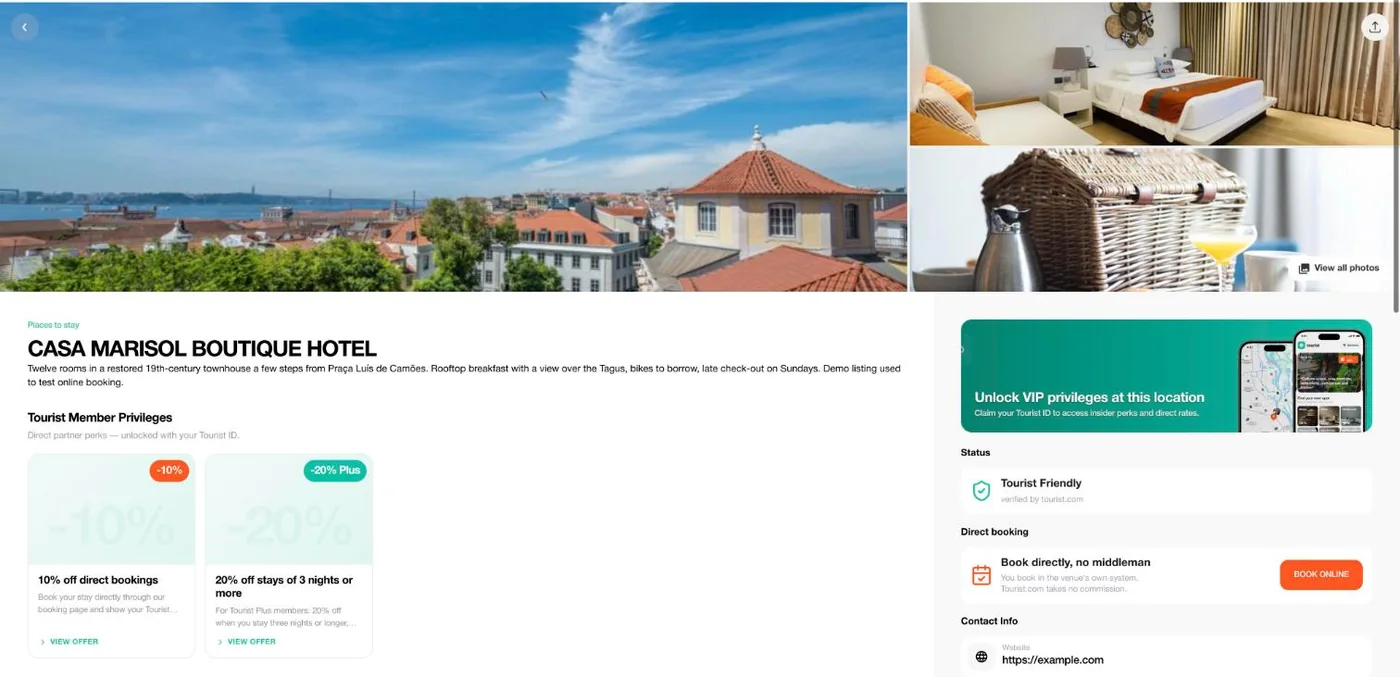
Aquí tienes la página completa para ver dónde queda el bloque junto a las fotos y las ofertas. Es la misma página que ven los viajeros que llegan desde Google, desde los enlaces web de la app de Tourist y desde los catálogos de ciudades.
Dónde pega tu enlace el negocio
El dueño del negocio entra en el panel de socios, abre su local y va a la pestaña «Direct booking». Hay un solo campo, «Booking link», y un botón Update. Pega el enlace público de su página de reservas en tu sistema, pulsa Update y el botón queda activo en su página al instante. Sin moderación del enlace, sin código, sin plugin.
Ese enlace puede ser cualquier cosa pública que complete una reserva: una página alojada como hotel.tuplataforma.com, la URL de un widget o un enlace directo a un anuncio concreto. Solo tiene que abrirse sin iniciar sesión.
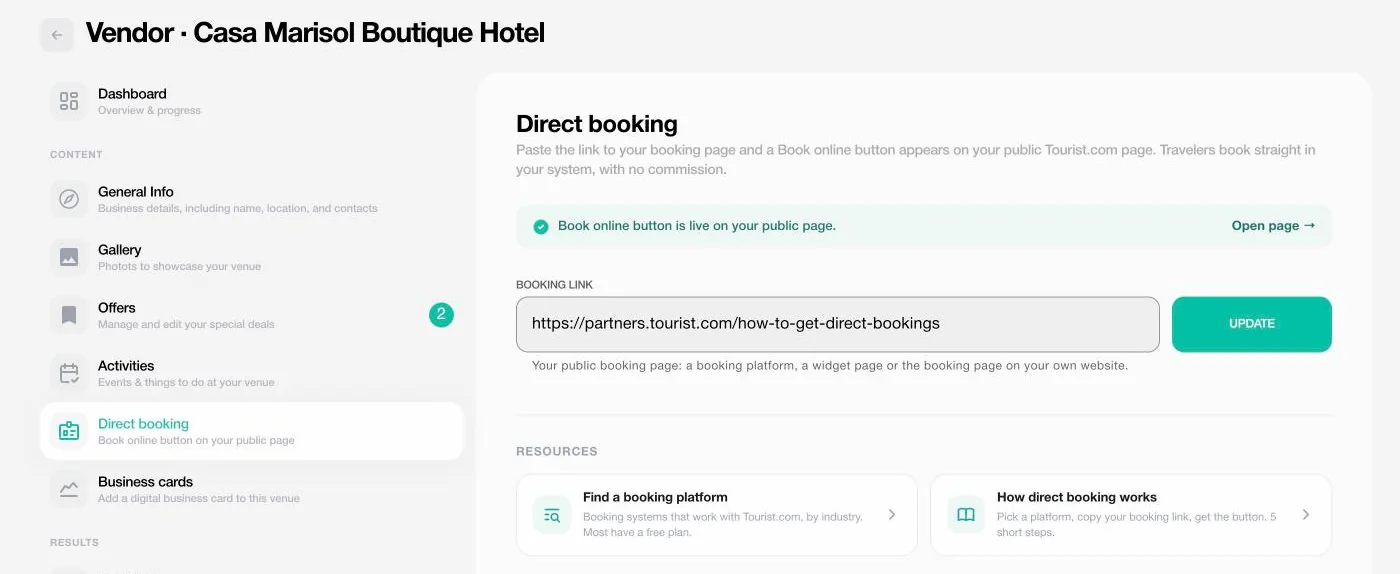
Si un negocio te pregunta dónde encontrar su enlace público de reservas en tu producto, esa es la única pregunta que merece un artículo de ayuda. Cuanto más clara esa página, más botones se activan.
Cómo entrar en el directorio
Cinco pasos, unos diez minutos de tu tiempo, y del resto nos ocupamos nosotros.
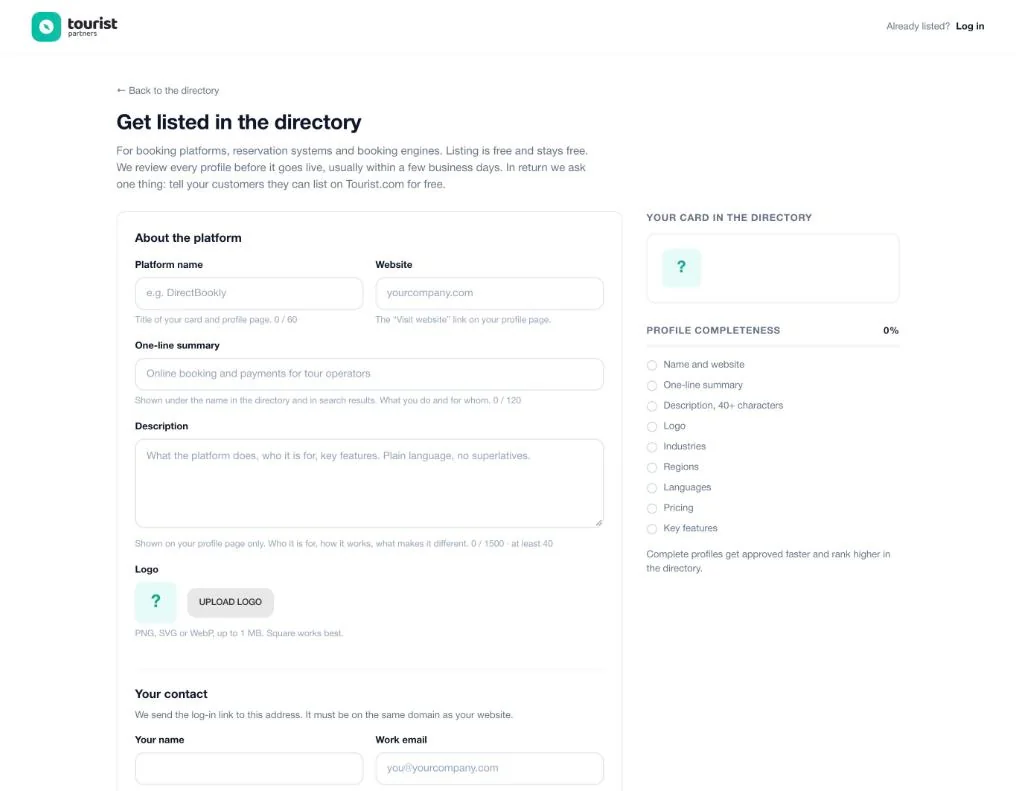
- Rellena el formulario. Nombre, sitio web, resumen en una línea, descripción, logotipo, sectores, regiones, idiomas, modelo de precios y funciones. Una vista previa a la derecha muestra tu tarjeta tal como se verá.
- Confirma tu correo. Enviamos un enlace de acceso de un solo uso a una dirección de trabajo en el mismo dominio que tu web. No se aceptan correos públicos; así sabemos que representas a la plataforma.
- Espera la revisión. Revisamos cada perfil a mano, normalmente en pocos días laborables. Miramos el sitio web, el flujo de reserva y si la descripción es honesta.
- Sal a la luz. Una vez aprobado, tu tarjeta aparece en el directorio y tu página es pública. Recibes un correo.
- Edita cuando quieras. Entra con un enlace nuevo siempre que lo necesites. Los cambios en un perfil publicado se revisan antes de mostrarse; mientras tanto sigue la versión anterior.
Qué significan los estados
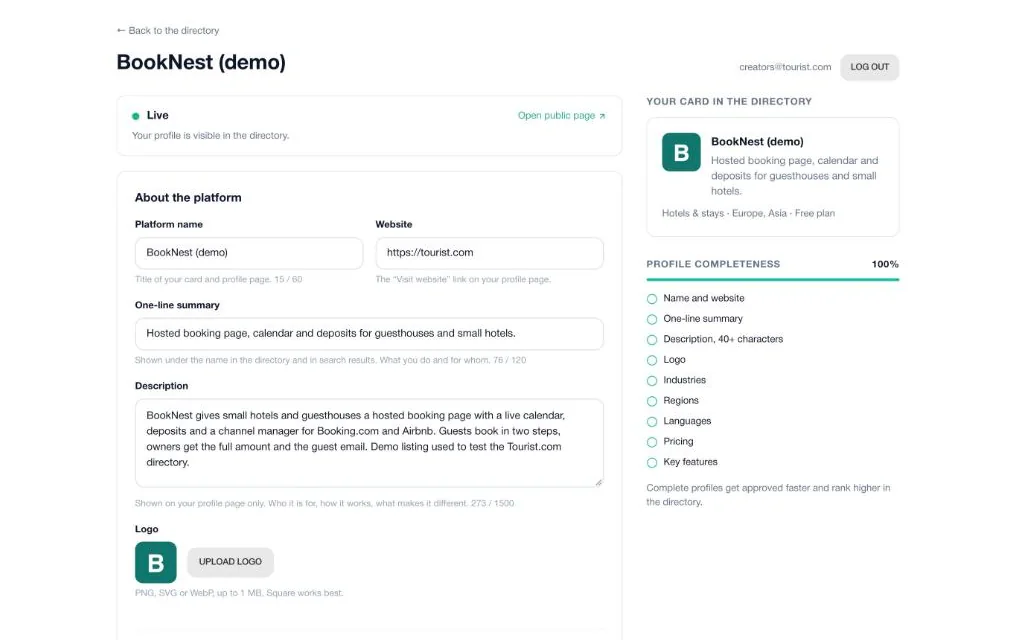
- En revisión. Enviado, aún no público. Todavía puedes editar.
- Publicado. Visible en el directorio. Los cambios nuevos esperan revisión mientras sigue la versión actual.
- En pausa. Oculto en el directorio, perfil conservado. Escribe a michael@tourist.com para reactivarlo.
Qué decir a tus clientes
La mayoría de los negocios de tu plataforma no saben que pueden estar en Tourist.com gratis y que basta pegar un enlace para tener un botón «Reservar online». Una nota breve en tu newsletter, centro de ayuda u onboarding es suficiente. Aquí tienes un texto que puedes usar tal cual:
Tu negocio puede estar en Tourist.com gratis y sin comisión. Cuando tu página esté publicada, entra en el panel de socios en partners.tourist.com, ve a la pestaña «Direct booking» y pega tu enlace público de reservas de [Platform]. Aparecerá un botón «Reservar online» en tu página de Tourist.com y los viajeros reservarán directamente en tu cuenta de [Platform]. Guía paso a paso: partners.tourist.com/how-to-get-direct-bookings
Los negocios pueden seguir nuestra propia guía para toda la configuración: Cómo conseguir reservas directas desde tu página de Tourist.com
La insignia «Listed on Tourist.com»
Pon esta insignia en tu página de integraciones o de socios. Enlaza al directorio y muestra a tus clientes que la conexión existe.
<a href="https://partners.tourist.com/booking-software" target="_blank" rel="noopener"><img src="https://partners.tourist.com/img/badges/listed-on-tourist.svg" width="200" height="44" alt="Listed on Tourist.com"></a>
La insignia es un SVG servido desde partners.tourist.com; se ve nítida a cualquier tamaño y se actualiza si cambiamos el diseño.
Preguntas de las plataformas
¿Cuánto cuesta?
Nada. Aparecer es gratis y seguirá siéndolo, y Tourist.com no cobra comisión por las reservas, ni ahora ni después. A cambio pedimos una cosa: di a tus clientes que pueden estar en Tourist.com gratis.
¿Necesitamos una integración por API?
No. El botón es un enlace. Tu cliente pega la URL de su página de reservas pública en el panel de socios, y esa es toda la integración.
¿Podemos ver qué negocios de Tourist.com usan nuestra plataforma?
Tu panel muestra cuántos negocios aprobados en Tourist.com apuntan su botón «Reservar online» a tu dominio. La lista completa está en nuestra hoja de ruta.
¿Quién puede entrar en nuestro perfil?
El correo de trabajo con el que solicitaste el alta. Los enlaces de acceso son de un solo uso y caducan en 20 minutos; no hay contraseña que filtrar. ¿Necesitas una segunda persona? Escribe a michael@tourist.com.
¿Podemos cambiar después el logotipo, la descripción o las regiones?
Sí, desde tu panel, cuando quieras. En un perfil publicado los cambios se revisan primero, y la página pública muestra la versión anterior hasta que se aprueban.
Tenemos varias marcas o productos. ¿Un perfil o varios?
Un perfil por producto de reservas con su propio sitio web. Cada uno necesita un correo de trabajo en el dominio de ese sitio.
¿Cómo salimos del directorio?
Escribe a michael@tourist.com y pausamos o eliminamos el perfil el mismo día. Los botones que los negocios ya configuraron siguen funcionando, porque apuntan a tus páginas, no a nosotros.
¿Con quién contactamos?
michael@tourist.com para cualquier cosa sobre el directorio, desde un cambio de logotipo hasta una idea de co-marketing.
¿Listo para entrar?
Diez minutos para el formulario, unos días de revisión, y tu plataforma estará delante de los negocios que ya están en Tourist.com.