Partner-Leitfaden · Aktualisiert Oktober 2026
So fügen Sie Ihr Unternehmen zu Tourist.com hinzu
Was Tourist.com für ein Unternehmen ist
Tourist.com ist eine Reiseplattform, auf der Reisende eine kostenlose digitale Tourist Card erhalten und damit Rabatte und Vorteile bei lokalen Unternehmen freischalten. Reisende durchsuchen den Katalog, die Karte und die Städteseiten, wählen einen Ort, kommen vorbei und zeigen die Karte. Das Unternehmen gewährt sein Angebot direkt – ohne Buchungssystem, ohne Gutschein und ohne Provision dazwischen.
Für ein Unternehmen ist ein Eintrag auf Tourist.com eine kostenlose Profilseite mit Fotos, Beschreibung, Kontakten, Kartenpin und Angeboten, die Reisenden gezeigt wird, die in Ihrer Stadt sind oder eine Reise dorthin planen. Heute umfasst der Katalog 55,242+ Partner in über 195 Ländern, und jeder neue Eintrag erscheint im Katalog, auf der Karte und in der Suche auf tourist.com und in der Tourist-App.
Wer ein Unternehmen eintragen kann
Jedes Unternehmen, das Reisende bedient: Restaurants und Cafés, Bars und Pubs, Hotels, Pensionen und Apartments, Touren und Aktivitäten, Museen und Sehenswürdigkeiten, Wellness und Beauty, Shops, Transport und Mobilität, Familienunterhaltung, eSIM- und WLAN-Dienste, Guides und lokale Dienstleistungen. Im Zweifel wählen Sie die nächstliegende Kategorie – sie lässt sich später ändern.
Was Sie vor dem Start brauchen
Halten Sie Folgendes bereit, dann ist das Formular in wenigen Minuten ausgefüllt. Die erste Gruppe ist für die Veröffentlichung erforderlich, die zweite macht den Eintrag deutlich wirksamer.
Erforderlich
- Name des Unternehmens, wie Kunden ihn kennen (bis 30 Zeichen)
- Eine Kategorie (z. B. Restaurants, Touren & Aktivitäten, Unterkünfte) und eine Unterkategorie
- Land und Stadt, in der das Unternehmen tätig ist
- Genaue Straßenadresse und der richtige Pin auf der Karte
- Eine E-Mail-Adresse für Ihr Partnerkonto
Dringend empfohlen
- Ein Hauptfoto (JPG, PNG oder WebP, bis 2 MB) und 4–6 Galeriefotos
- Eine Kurzbeschreibung (bis 80 Zeichen) und eine vollständige Beschreibung (bis 300 Zeichen)
- Öffnungszeiten, Telefonnummer und Website
- Instagram, Facebook, WhatsApp, Telegram oder andere Kanäle, über die Reisende Sie erreichen
- Ein Angebot für Inhaber der Tourist Card, z. B. 10 % auf die Rechnung oder ein Begrüßungsgetränk
Schritt 1 — Partnerkonto erstellen
Gehen Sie auf partners.tourist.com und klicken Sie auf Registrieren. Sie können mit Google fortfahren oder Ihre E-Mail eingeben und ein Passwort wählen. Das Partnerkonto ist vom Reisendenkonto auf tourist.com getrennt und kostenlos.
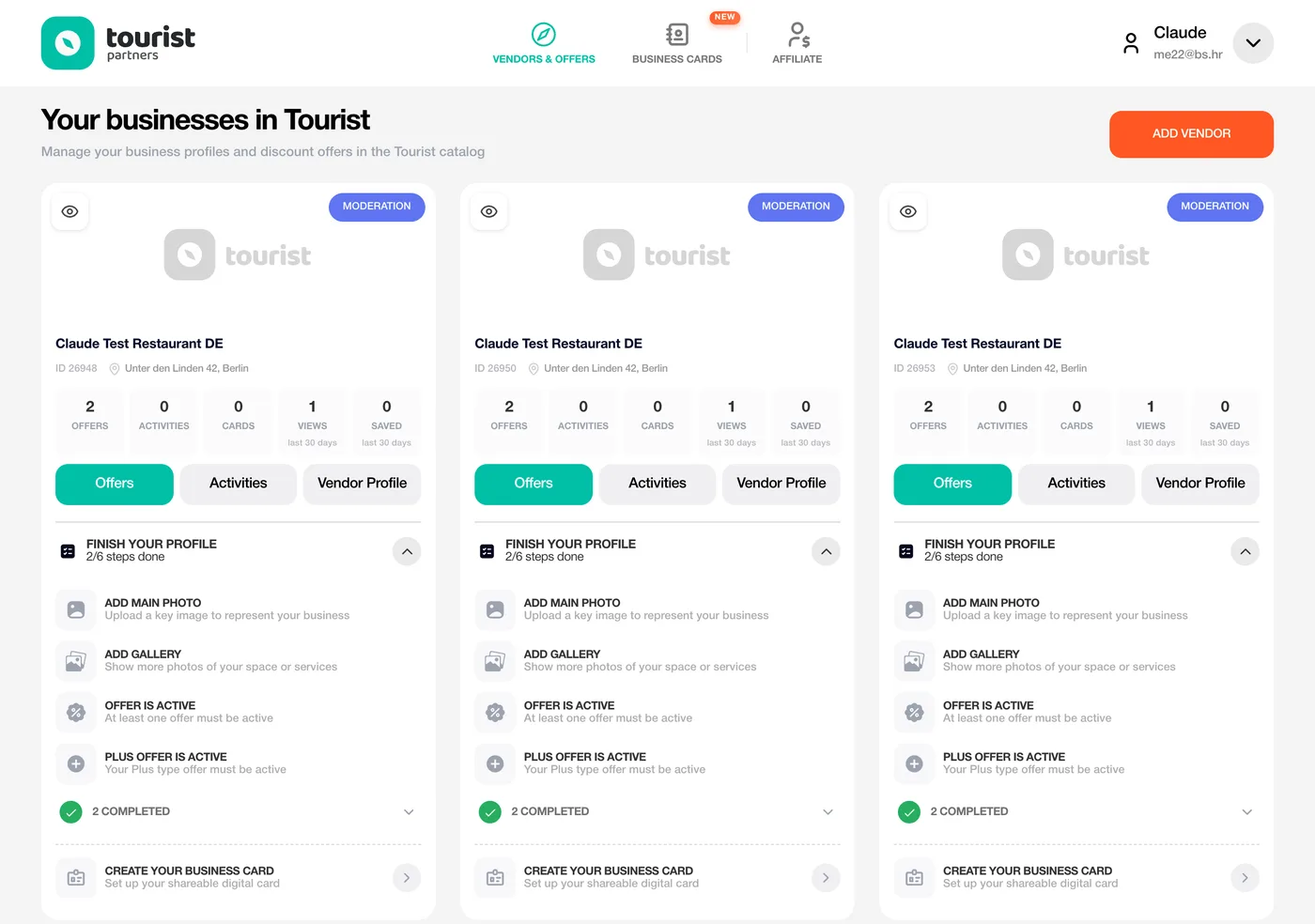
Nach der Registrierung landen Sie im Partnerbereich. Wenn Sie noch keinen Eintrag haben, öffnet sich direkt das Formular „Neuer Anbieter“; andernfalls klicken Sie auf der Seite „Anbieter & Angebote“ auf „Anbieter hinzufügen“. Ein Konto kann mehrere Unternehmen oder mehrere Standorte derselben Marke verwalten.
Schritt 2 — Unternehmensdaten eingeben
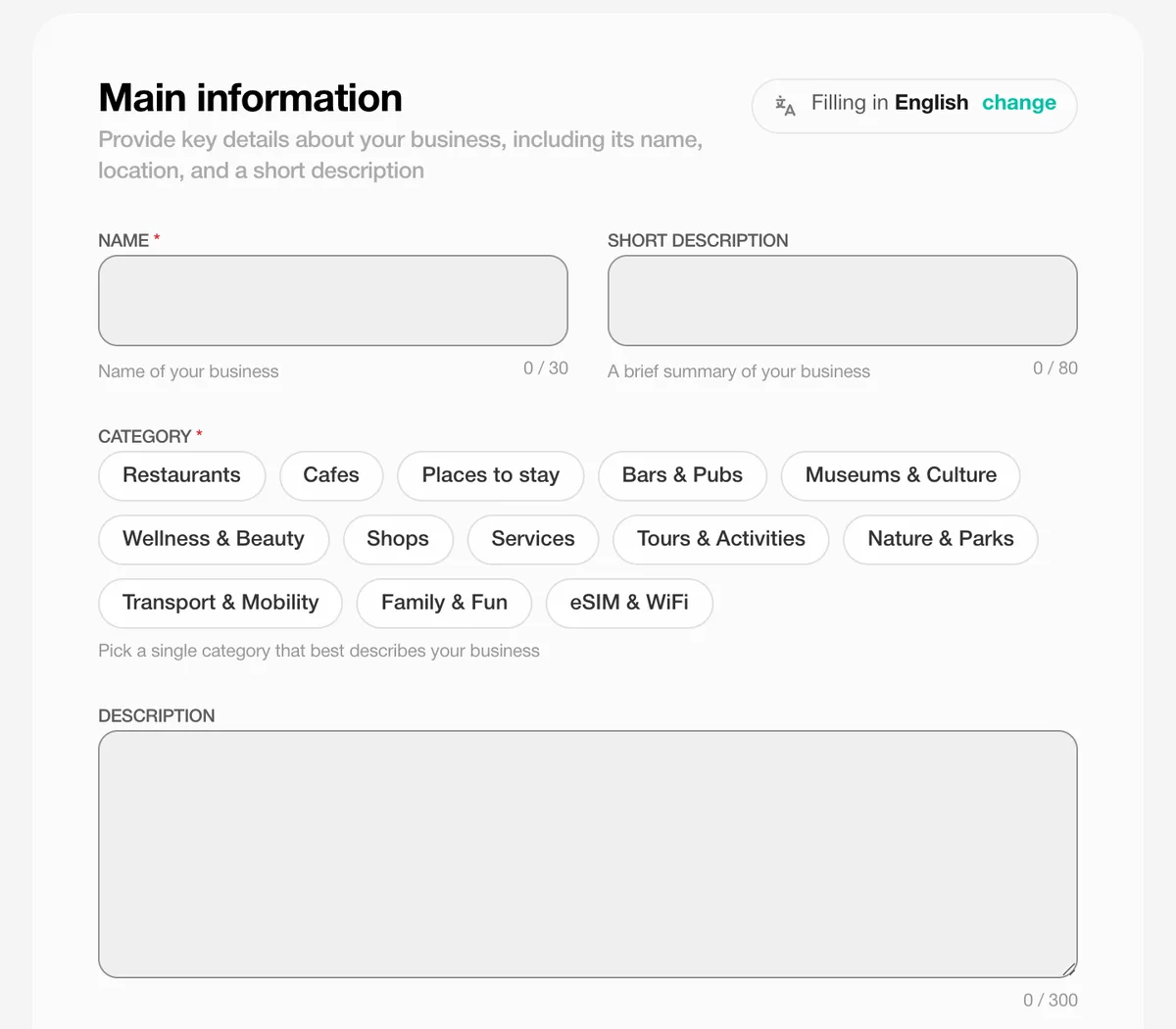
Der erste Block ist „Hauptinformationen“. Geben Sie den Namen genau so ein, wie Kunden ihn kennen, wählen Sie eine Kategorie, die das Unternehmen am besten beschreibt, und eine Unterkategorie, und schreiben Sie dann eine Kurzbeschreibung für Ihre Karte im Katalog sowie eine vollständige Beschreibung für die Profilseite.
Schreiben Sie für Reisende, die noch nie von Ihnen gehört haben: was Sie tun, wofür Sie bekannt sind und warum sie kommen sollten. Nennen Sie Gerichte, die Tourroute, das Viertel – alles, was in wenigen Sekunden bei der Entscheidung hilft. Vermeiden Sie Floskeln und Großschreibung.
Füllen Sie das Formular in Ihrer eigenen Sprache aus. Die Sprache wählen Sie oben im Formular; der Eintrag wird automatisch für Reisende übersetzt, die tourist.com auf Englisch, Deutsch, Französisch, Italienisch, Spanisch, Portugiesisch und in anderen Sprachen nutzen.
Schritt 3 — Genauen Standort auf der Karte setzen
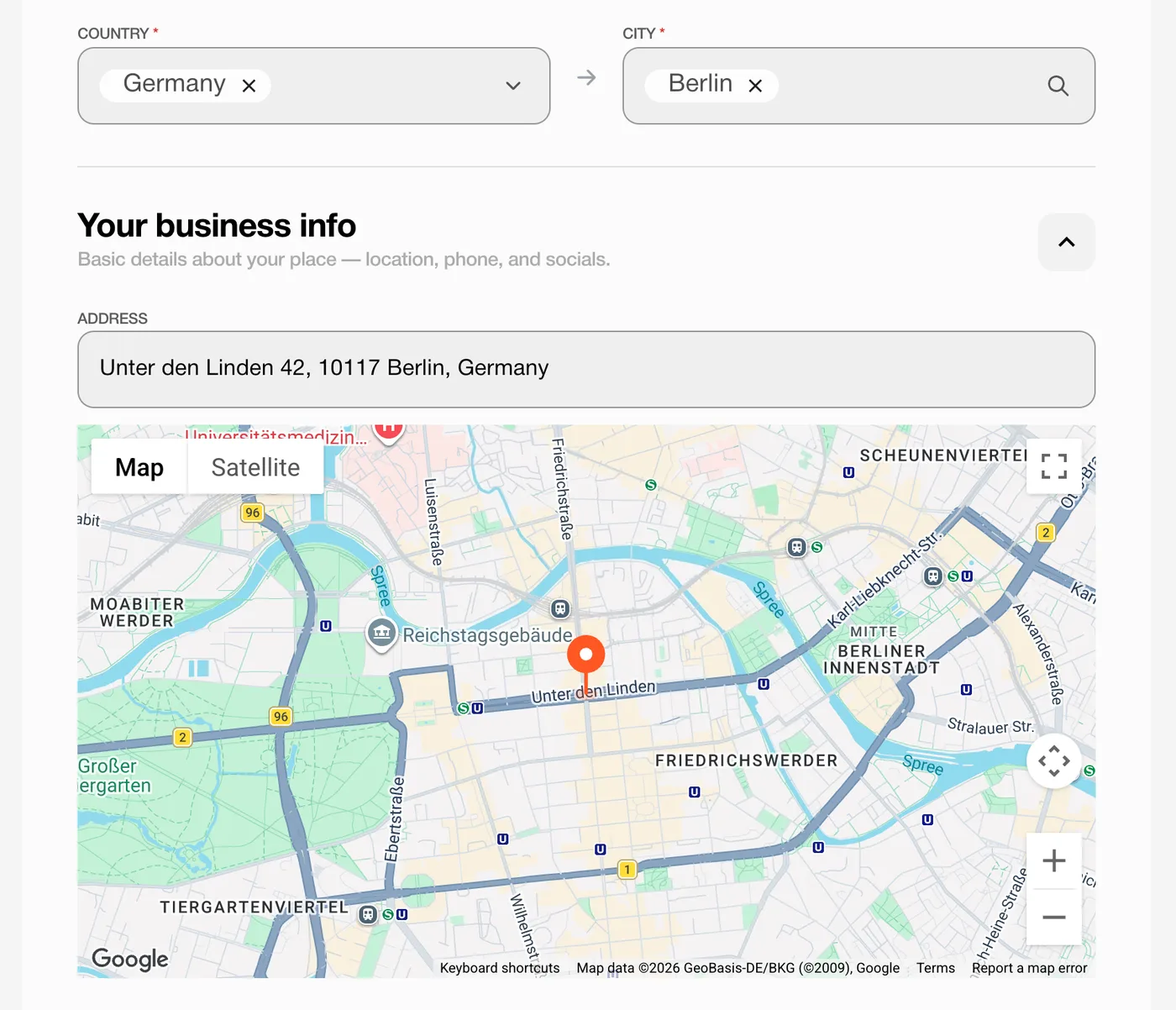
Wählen Sie im Block „Standort“ Land und Stadt aus der Liste. Nehmen Sie die Stadt, in der Reisende Sie tatsächlich finden; in einem Vorort oder einer Kleinstadt wählen Sie die nächste Stadt aus der Liste – die Adresse übernimmt den Rest.
Öffnen Sie dann „Ihre Unternehmensdaten“ und geben Sie die vollständige Straßenadresse ein. Eine Karte mit einem Pin erscheint. Ziehen Sie den Pin genau auf Ihren Eingang, zoomen Sie zur Kontrolle hinein und nutzen Sie die Satellitenansicht, wenn die Straße schwer zu erkennen ist. Der Pin – nicht die Textadresse – wird von der Tourist-App genutzt, um Sie auf der Karte zu zeigen und Entfernungen zu berechnen. Dieses Feld lohnt eine zusätzliche Minute.
Wenn Sie das Formular vor Ort ausfüllen, klicken Sie auf „Meinen Standort verwenden“ und erlauben Sie den Standortzugriff: Der Pin wird an Ihrer aktuellen Position gesetzt, Sie müssen ihn nur bestätigen.
Dienstleistung ohne feste Adresse? Für Online-Dienste, eSIM-Anbieter oder überall tätige Unternehmen aktivieren Sie „Alle Städte und Länder“, statt eine einzelne Stadt zu wählen.
Schritt 4 — Kontakte und Öffnungszeiten hinzufügen
Ergänzen Sie im selben Block „Ihre Unternehmensdaten“ Öffnungszeiten, Telefonnummer und Website. Öffnungszeiten erscheinen auf Ihrer öffentlichen Seite und helfen bei der Planung; Telefon und Website schaffen Vertrauen und ermöglichen es, Details vorab zu prüfen.
Verknüpfen Sie im Block „Soziale Netzwerke“ die Kanäle, auf denen Sie wirklich antworten: Instagram, Facebook, WhatsApp, Telegram, Viber oder TikTok. Sie erscheinen als Buttons auf Ihrem Profil, und Reisende nutzen sie für Fragen und um Ihren Ort in Stories zu markieren.
Klicken Sie auf „Erstellen“. Ihr Unternehmen ist nun als Entwurf im Partnerbereich gespeichert, und die nächsten Reiter – Galerie und Angebote – werden verfügbar.
Schritt 5 — Hauptfoto und Galerie hochladen
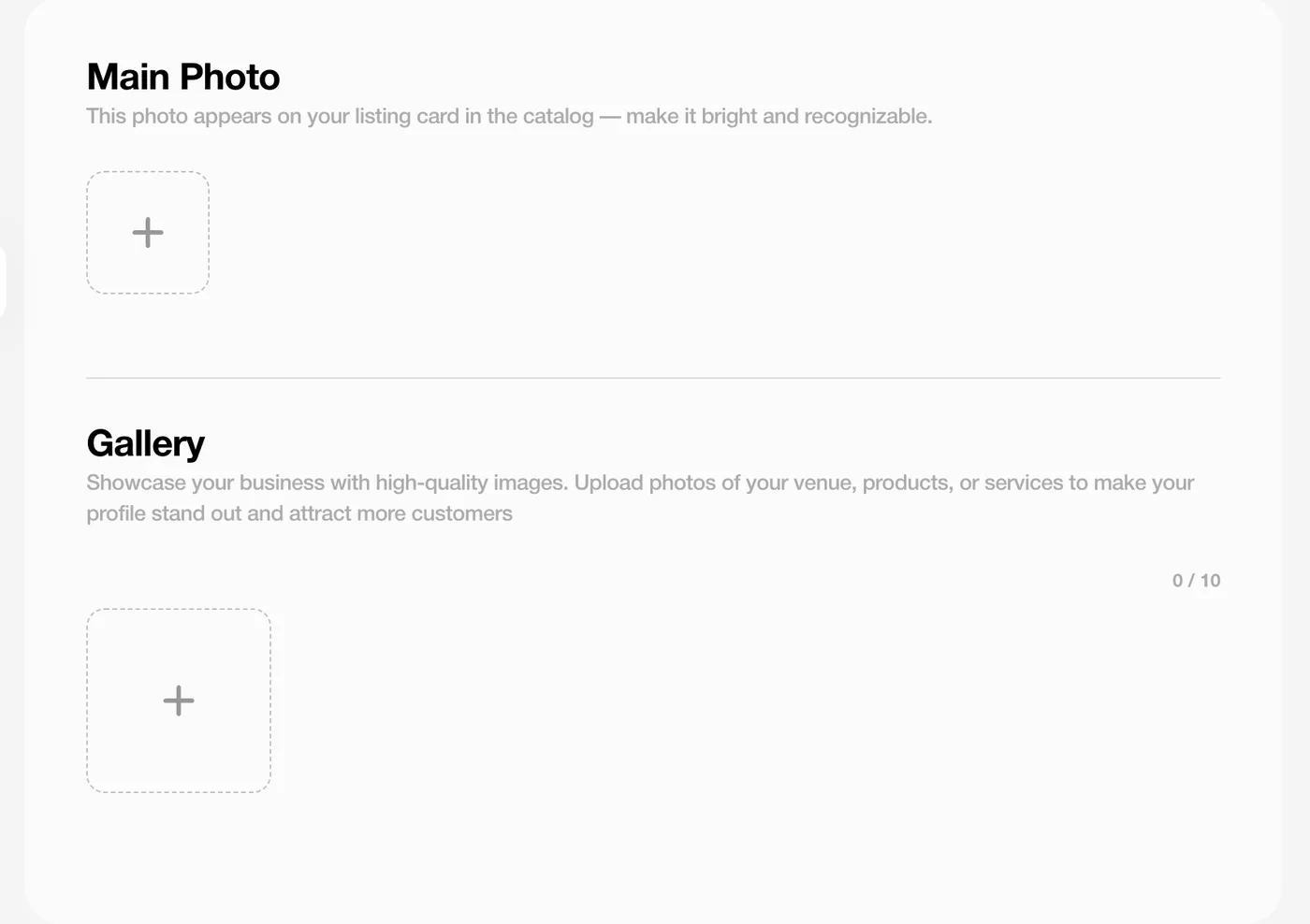
Öffnen Sie den Reiter „Galerie“. Das Hauptfoto ist das Bild auf Ihrer Karte im Katalog und auf der Karte – wählen Sie das Foto, das Ihren Ort am besten verkauft: ein Signature-Gericht, die Terrasse, die Aussicht, das Boot. Hell, im Querformat, ohne Textüberlagerungen. Formate: JPG, PNG, WebP oder SVG, bis 2 MB.
Fügen Sie dann bis zu 10 Galeriefotos hinzu. Einträge mit 4–6 Fotos bekommen deutlich mehr Aufmerksamkeit als Einträge mit einem. Zeigen Sie die Atmosphäre, das Produkt und alles Besondere, damit Reisende sich vorstellen können, dort zu sein.
Schritt 6 — Erstes Angebot anlegen
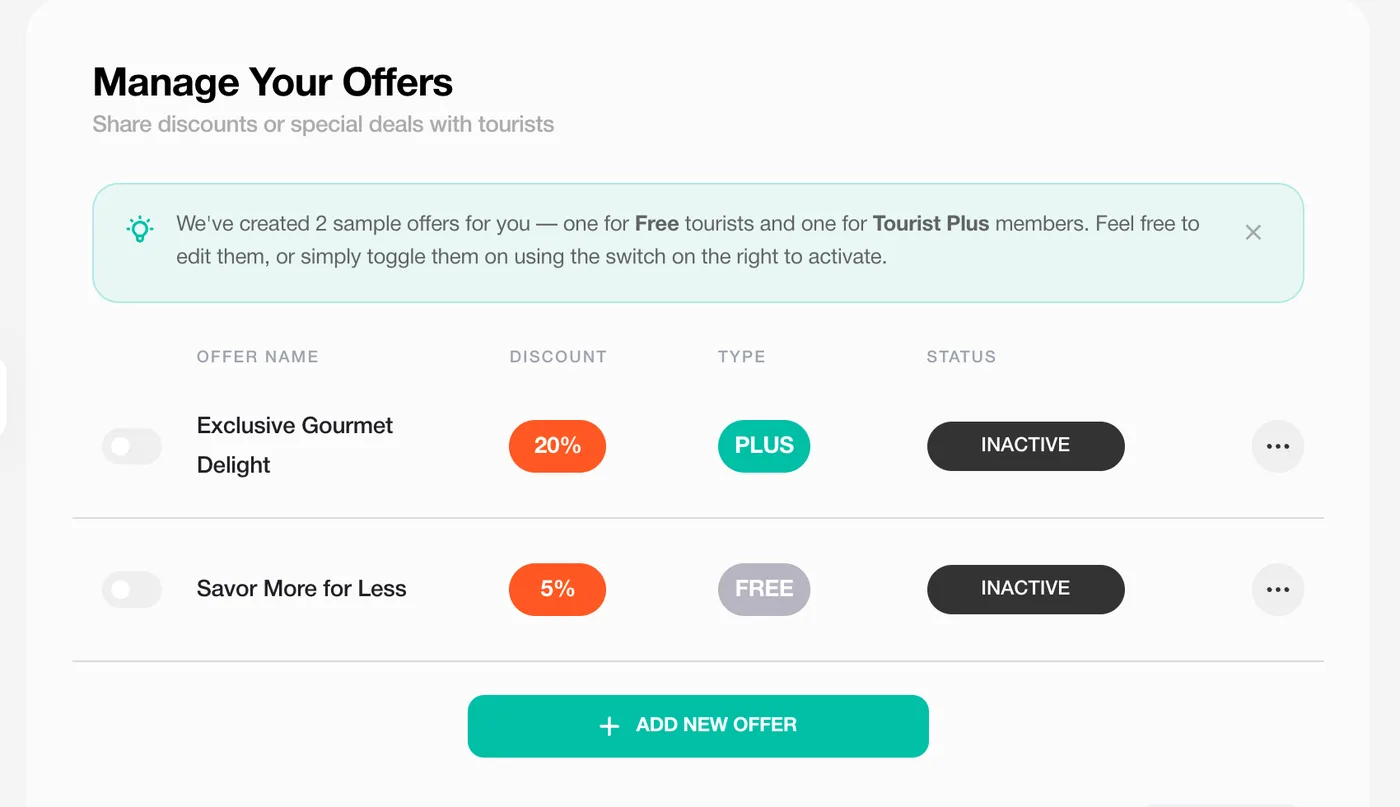
Angebote machen aus einem Profil Kunden: Reisende sehen den Rabatt auf Ihrem Pin und auf Ihrer Karte, kommen vorbei und zeigen die Tourist Card. Öffnen Sie den Reiter „Angebote“. Tourist.com hat bereits zwei Beispielangebote für Sie vorbereitet – eines für alle Tourist-Card-Inhaber (Free) und eines für Tourist-Plus-Abonnenten (Plus). Bearbeiten Sie Text und Prozentsatz oder erstellen Sie mit „Neues Angebot hinzufügen“ ein eigenes.
Halten Sie es einfach und klar. Angebote, die funktionieren: 10–15 % auf die Rechnung, ein Gratiskaffee zum Frühstück, ein Gratisdessert zum Abendessen, ein Begrüßungsgetränk, 20 % auf eine Tour für Plus-Mitglieder. Vermeiden Sie lange Bedingungen. Legen Sie den Prozentsatz fest, schreiben Sie einen einzeiligen Namen und eine kurze Beschreibung und aktivieren Sie das Angebot mit dem Schalter.
Free-Angebote liegen meist bei 5–15 %. Plus-Angebote können bis zu 60 % betragen und werden Abonnenten gezeigt, die in einer Stadt nach den besten Deals suchen; ein starkes Plus-Angebot ist ein günstiger Weg, aufzufallen.
Schritt 7 — Zur Prüfung einreichen und online gehen
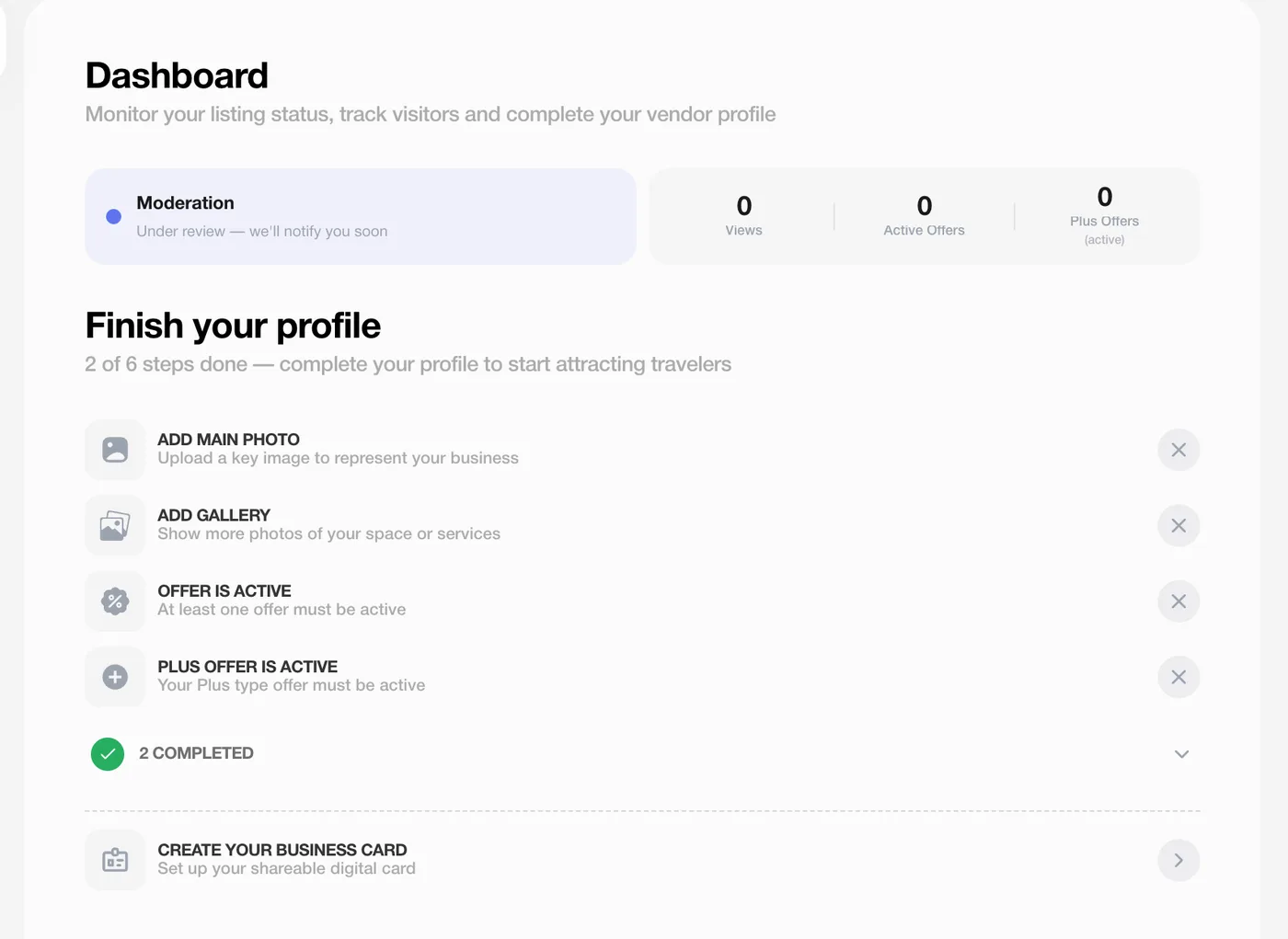
Jeder neue Eintrag durchläuft eine kurze Prüfung durch das Tourist.com-Team. Der Status wird im Reiter „Dashboard“ und auf der Anbieterkarte angezeigt: „Moderation“ während der Prüfung, danach „Aktiv“. Sie erhalten eine E-Mail, sobald der Eintrag online ist, und können in der Zwischenzeit Fotos, Texte und Angebote weiter bearbeiten.
Das Dashboard zeigt außerdem eine Profil-Checkliste: Hauptfoto, Galerie, ein aktives Angebot und ein aktives Plus-Angebot. Sie zu vervollständigen ist das Wirksamste, was Sie tun können, denn vollständige Profile ranken im Katalog und auf der Karte höher.
Nach der Veröffentlichung
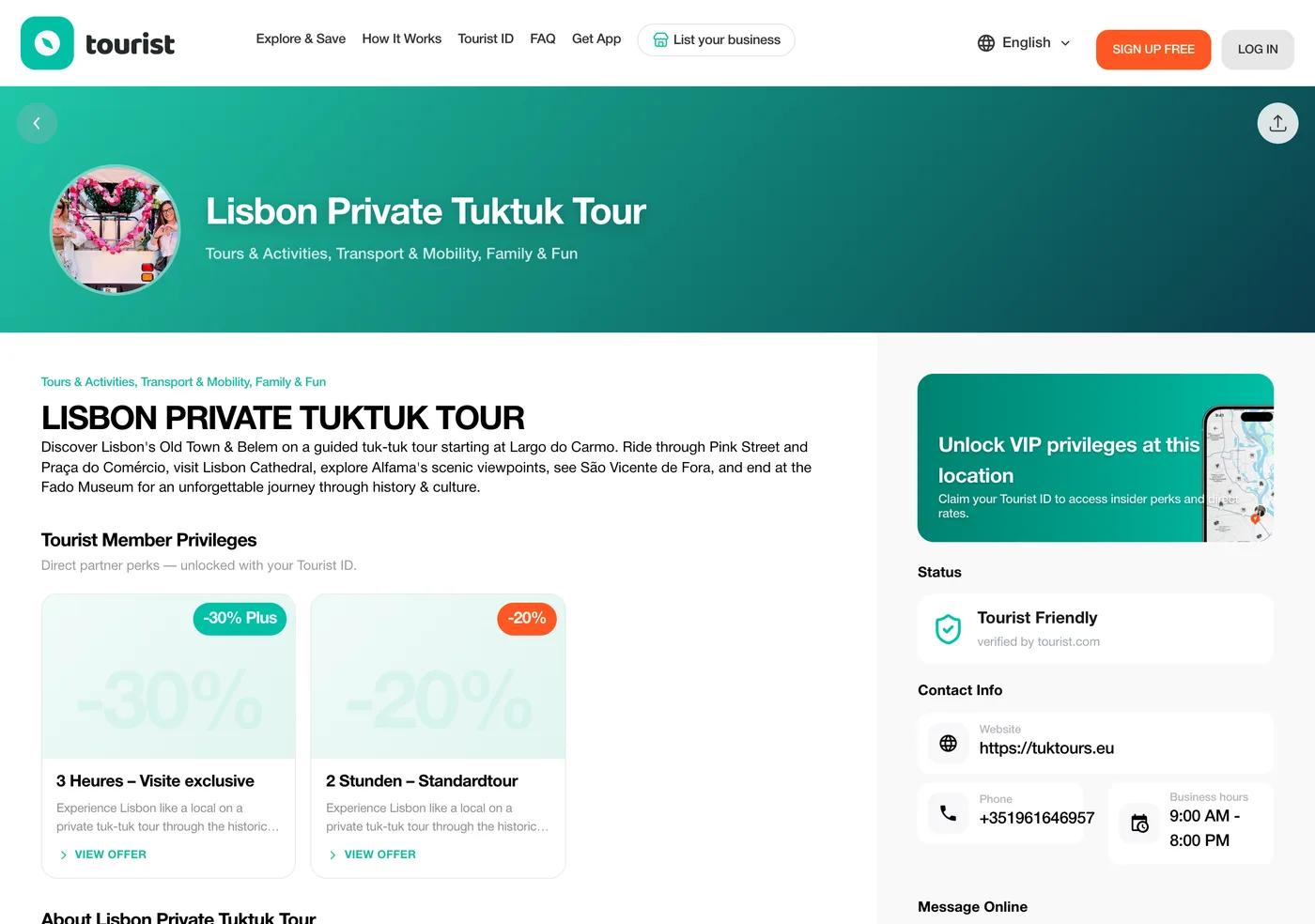
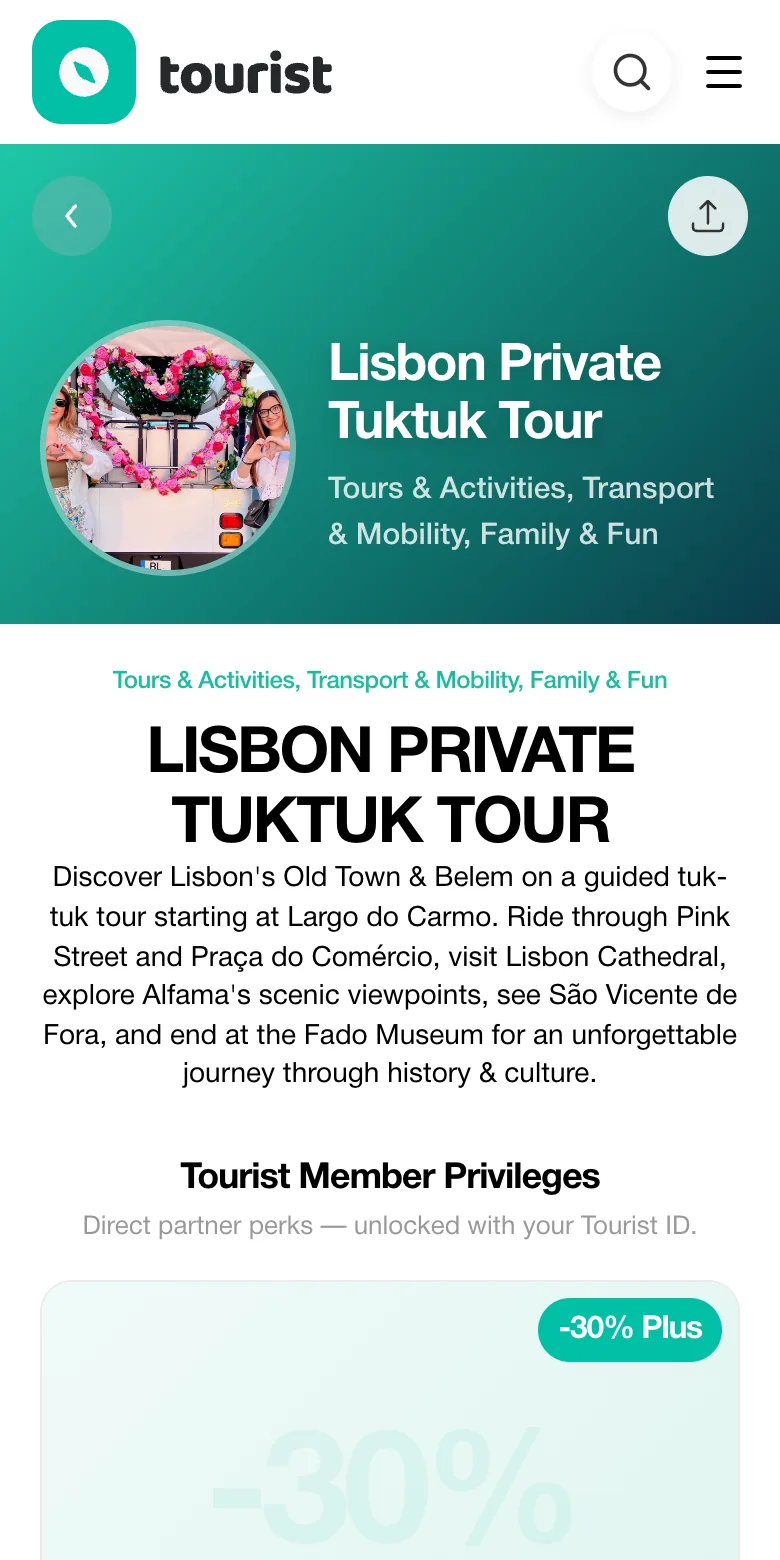
Ihr Unternehmen bekommt eine öffentliche Seite auf tourist.com mit Fotos, Beschreibung, Angeboten, Karte und Kontakten – in mehreren Sprachen. Sie erscheint im Städtekatalog, auf der Tourist.com-Karte und in der Suche sowie in der Tourist-App für iOS und Android.
- Reisende sehen Ihr Angebot auf dem Kartenpin und auf Ihrer Karte, kommen vorbei und zeigen ihre Tourist Card; den Rabatt gewähren Sie selbst. Keine Buchung, kein Gutschein, keine Provision.
- Im Reiter „Analytik“ sehen Sie Aufrufe, Speicherungen und wie Reisende Sie finden.
- Unter „Visitenkarten“ erstellen Sie eine digitale Visitenkarte mit QR-Code und drucken einen Aufkleber oder eine Tischkarte, damit Laufkundschaft Ihre Angebote vor Ort öffnen kann.
- Aktualisieren Sie Fotos und Angebote von Zeit zu Zeit: Aktive Einträge werden häufiger angezeigt.
Schon auf Tourist.com? Eintrag beanspruchen
Tourist.com listet bereits mehr als 55,242 Unternehmen, viele davon wurden aus öffentlichen Quellen hinzugefügt, bevor sich der Inhaber registriert hat. Wenn Sie Ihr Unternehmen auf tourist.com finden und es nicht selbst verwalten, öffnen Sie seine Seite und nutzen Sie den Button „Dieses Unternehmen beanspruchen“. Sie bestätigen die Inhaberschaft mit einem Code, und der Eintrag wandert in Ihren Partnerbereich, wo Sie alles oben Beschriebene bearbeiten können.
Das Beanspruchen ist kostenlos, behält die vorhandenen Aufrufe und Speicherungen und geht schneller, als ein Duplikat anzulegen.
Häufige Fragen
Ist der Eintrag eines Unternehmens auf Tourist.com kostenlos?
Ja. Ein Partnerkonto anlegen, ein Unternehmen, Fotos und Angebote hinzufügen – alles ist kostenlos, und Tourist.com nimmt keine Provision auf das, was Sie verkaufen. Es gibt keine kostenpflichtigen Stufen für Unternehmen.
Wie lange dauert es, bis ein neuer Eintrag erscheint?
Das Ausfüllen des Formulars dauert etwa 10 Minuten. Neue Einträge werden dann vom Tourist.com-Team geprüft; Sie erhalten eine E-Mail, sobald der Eintrag online ist, und können ihn während der Prüfung weiter bearbeiten.
Brauche ich eine Website oder Instagram für den Eintrag?
Nein. Name, Kategorie, Stadt und ein genauer Standort reichen für die Veröffentlichung. Website und Social-Links sind optional, erhöhen aber Vertrauen und Conversion.
Kann ich mehrere Standorte oder mehrere Unternehmen hinzufügen?
Ja. Ein Partnerkonto kann beliebig viele Unternehmen verwalten. Legen Sie jeden Standort als eigenen Anbieter mit eigener Adresse und eigenem Pin an, damit jeder an der richtigen Stelle auf der Karte erscheint.
Welches Angebot muss ich machen?
Das entscheiden Sie. Die meisten Partner starten mit 10–15 % Rabatt oder einem Gratisartikel für alle Tourist-Card-Inhaber und einem stärkeren Angebot für Tourist-Plus-Mitglieder. Angebote lassen sich jederzeit ändern oder pausieren.
Wie nutzen Reisende den Rabatt?
Sie zeigen ihre digitale Tourist Card in der App oder auf der Website oder scannen Ihre QR-Visitenkarte. Den Rabatt gewähren Sie an der Kasse. Es gibt keine Buchung über Tourist.com und keinen Gutschein zum Einlösen.
Kann ich den Eintrag in meiner eigenen Sprache anlegen?
Ja. Wählen Sie oben auf der Anbieterseite die Sprache des Formulars und schreiben Sie darin. Der Eintrag wird automatisch für Reisende übersetzt, die tourist.com in anderen Sprachen nutzen.
Mein Unternehmen ist bereits auf tourist.com. Was soll ich tun?
Öffnen Sie Ihre Seite auf tourist.com, klicken Sie auf „Dieses Unternehmen beanspruchen“ und bestätigen Sie die Inhaberschaft mit einem Code. Der Eintrag wandert in Ihren Partnerbereich, und Sie können alles bearbeiten.
Bereit, Ihr Unternehmen hinzuzufügen?
Es dauert etwa 10 Minuten, ist kostenlos und bringt Ihr Unternehmen vor Reisende, die bereits in Ihrer Stadt sind.